Thursday, September 12, 2024
Beli Controller Buat Unlock Sensasi Main Console di Android

Kalau ditanya apa yang saya beli tahun ini di 2024 yang membuat saya sangat puas dan terharu
Jawabannya cuman satu
Controller Game / Gamepad Android dibawah ini
 |
| Ipega 9217 |
Hah kok bisa ?
Mari kita bahas gengs !
Gamepad Pengantar Nostalgia
Sebetulnya hal yang membuat saya puas dan terharu bukan karena gamepadnya yang nyaman digenggam atau bentuknya yang oke.
Tapi, gamepad ini memungkinkan saya bernostalgia kembali ke zaman saya sekolah SD dulu.
Tentunya dengan sensasi agak beda, tapi masih serupa
Bayangkan, game-game yang dulu sempat saya mainkan di masa bocah, saat masih SD, tapi tak sempat saya selesaikan, kini bisa saya nikmati kembali di Android dengan gamepad ini.
Rasanya seperti unlock mesin waktu, membawa saya kembali ke momen-momen menyenangkan dulu bro.
Cuman ya, yang sekarang lebih portabel dong
Saya inget tuh, dulu ada game namanya CTR yang tidak pernah saya selesaikan.
 |
| asiknya bukan main |
Ya gimana mau selesai kan, setiap main pakai cheat mulu..
Jadi ga seru.
Dan kalau diingat-ingat lagi, ada banyak game PS1 lainnya yang bahkan belum saya coba, seperti misalnya Spyro, Klonoa, Tomba 1, Crash Bandicoot 1, dan masih banyak yang lainnya
Wah PR saya banyak dong ya
hahaha
itulah kenapa saya senang
Nanti bisa ada jadi ide ngeblog juga kan, hitung hitung berbagi pengalaman sama temen-temen yang lain yang rindu masa kecil dulu
Ya inilah saatnya bro
Kenapa Mesti Beli Game Pad ?
Kan di emulator udah ada virtual controller kan?
Sensasinya beda bro..
Di emulator sebetulnya kan sudah ada kontroler virtual
Cuman ya kalau main game yang sering pencet L & R, pakai control touch agak riweh
Terutama game type platformers model Crash Bandicoot
Niat main game biar seneng-seneng, malah jadi frustasi
Engga banget kan ?
Nah maka dari itu rasanya tidak apa-apa nih, keluarin duit 200rebuan kan
Worth banget lah pokoknya
Feel tombol di ujung jari pun terasa banget
Beda ketika kita sentuh sentuh touchscreen, kurang greget
Pokoknya mobile gaming to the next level dah!
Kemungkinan Memainkan Game Konsol yang Tidak pernah Terbeli
Tidak terbatas pada game PS1 dan PS2 saja temen-temen, dengan kemampuan Android kini, kita bisa mengemulasi konsol yang lebih modern lainnya seperti PSP dan 3DS
Daripada beli konsol bekas satu-satu, ya kan ?
Mending beli satu gamepad yang bisa mainin semua game yang bisa diemulasikan.
Simpel aja gitu kan, satu perangkat untuk semua konsol.
200rebuan gitu lho
Kedepannya kita kan ga tau emulator apa lagi yang bakal bermunculan
Saya denger-denger juga ada yang running emulator PS3 di Android
Semakin gila aja kan
Saya pikir ini investasi yang bagus lah ya
Namun dengan Sedikit Kekurangan
Ya kalau di tanya, lebih nyaman mana kontroler PS dulu ketimbang yang sekarang saya beli
Saya rasa masih lebih nyaman kontroler ps dulu
Cuman saya ga tau untuk masalah durabilitas ya
Mudah-mudahan sih awet
Kontroler yang saya beli ternyata tombolnya mini-mini banget
Kurang enak ditekan, agak kerasa ganjel.
Ga tau ya, kemungkinan nanti ganti yang lebih nyaman
Semua tergantung situasi dan kondisi
Sedikit Tips bagi yang Mau Coba
Nah, controler android ini ada dua tipe,
Ada yang konektivitas wireless, ada yang pakai port usb di Androd.
Saya dengar masing-masing punya kelebihan dan kekurangan
Untuk yang wireless, itu pastinya lebih simpel, tanpa kabel atau colok colok ke HP
Cuman ya pastinya agak delay.
Tapi untuk perangkat yang saya beli, delay nya ga begitu kentara
Nah, untuk yang perlu colok colok lagi, itu lebih responsif
Namun agak menguras daya ponsel, karena biasanya sumber daya kontroler diambil dari ponsel
Ini juga akan membuat HP menjadi lebih agak panas ketimbang yang model wireless.
Tapi balik lagi ini tergantung pengguna lho ya
Udahan dulu lah nulisnya...
Saya masih punya banyak misi yang belum terselesaikan
Kebanyakan nulis blog, tar malah ga kelar-kelar nih game
Mau selesaikan MH 4 Ultimate dulu di platform 3DS
Hehehe...
Monday, September 18, 2023
Review Keyboard + Trackpad Wireless RGB Murah Buat Tablet Samsung
.webp)
Ada banyak aksesori Tablet yang bisa kita temukan di pasaran
Mulai dari case, temper glass, headset bluetooth...
Tapi ada satu yang bisa meningkatkan derajat perangkat Tablet kita
Apa itu ?
Tidak lain dan tidak bukan, Keyboard wireless + Trackpad yang akan kita bahas kali ini
Upgrade Tab Android Dengan Keyboard + Trackpad Wireless RBG ?
Pertama tama saya mau klarifikasi dulu nih gengs
Ini bukan promosi atau apa ya
Ini sebetulnya tulisan pengalaman saya terhadap satu produk yang membuat saya suatu hari kecantol saat scrolling di Tokopedia.
Nah, sudah lama tuh saya mengincar aksesoris yang bisa bikin tab Galaxy S6 Lite saya makin produktif
Karena capek juga kan kita pegang tab yang ukurannya 10 inchi ini sambil ngetik ngetik pakai yang namanya onscreen keyboard.
Nah pucuk dicinta, ulam pun tiba, ketemulah saya dengan produk ini di marketplace tadi.
Yaitu produk keyboard wireless dengan trackpad dan RGB Led
Fitur-Fitur Utama Keyboard Wireless RGB Dengan Trackpad
Fungsi utama yang saya cari sebetulnya adalah trackpad pointing
Hal ini akan sangat membantu ketika saya berusaha menempatkan tab pada posisi yang lebih tinggi, yang mana selama ini menyulitkan saya untuk navigasi jika hanya mengandalkan layar sentuh
Lengan jadi cepat pegal bro..
Bagi kalian yang sudah lama mengikuti perjalanan saya, kalian pasti tau kalau saya sangat memperhatikan postur saat bekerja di depan layar
Sayangnya nih, laptop dan tab semacam ini memaksa kita untuk menengok lebih rendah ketimbang layar PC pada umumnya
Hal ini sangatlah terasa jika kita telah bekerja selama beberapa jam di depan layar monitor
Leher kita semakin terasa kaku, dan ini sangat tidak baik dalam jangka panjang
Nah, dengan adanya trackpad keyboard ini, saya bisa menempatkan tab agak sejajar dengan level mata, kemudian menempatkan keyboard pada posisi istirahat lengan
Dan navigasi tab jadi tidak sulit karena terbantu oleh trackpad tadi
 |
| tampilan keyboard terpasang |
Kemudian fitur kedua ialah RGB Led yang bakal membantu ketika bekerja di tempat yang agak gelap
Selain kelihatan lebih keren, LED pada keyboard ini dapat memperlihatkan tombol-tombol huruf sehingga kita tidak akan kesulitan mengetik ketika minim cahaya
Iya sih, di keyboard biasa pun ada benjolan kecil sebagai penanda posisi jari telunjuk untuk mempermudah kita mengetik tanpa melihat keyboad
Tapi jika kita memiliki pencahayaan ekstra yang keluar dari keyboard, saya rasa itu merupakan nilai tambah
Ngomong-ngomong, led ini bisa diganti ganti tuh warnanya, sesuai keinginan kita.
Merah, kuning, hijau.. di keyboard yang hitam 🤣
Bisa juga model pulse yang membuat LED bisa redup dan terang secara berkala
Mantap deh pokoknya
Kelebihan dan Kekurangan Keyboard Wireless ini
Nah, sekarang tiba saatnya kita bahas realita yang saya alami setelah beberapa bulan menggunakan keyboard ini
Yang pertama, saya cukup puas dengan kualitas tombol yang soft dan sangat mempermudah saya dalam hal mengetik
Tombonya tidak keras, bahkan saya bisa katakan ini pas banget sama selera saya
Dilihat dari segi layout, saya lebih suka dengan yang ini ketimbang keyboard wireles bawaan case yang sempat saya beli sebelumnya, hanya karena layout keyboard dengan trackpad ini disertakan tombol delete di pojok kanan atas
Kemudian input nya pun tidak terasa delay, cukup asik lah digunakan
Namun ada satu hal yang membuat saya agak kecewa
Yaitu tombol volume up yang terkadang aktif sendiri, sehingga kadang kadang hal ini menghambat tombol lain untuk mengirim input
Saya tidak tau apakah saya sendiri yang mengalami masalah ini, yang jelas ketika saya congkel tombol tersebut, masalah terselesaikan
Kemudian dari segi trackpad, saya cukup puas
Walaupun pada tab saya, trackpad ini tidak begitu konsisten terhadap speed nya
Jadi kadang gerakan mouse pointer itu lancar dan ringan, kadang agak berat, sehingga butuh dua kali geser supaya bisa gerak sejauh biasanya
Agak menjengkelkan sih, tapi saya tidak tau apakah tab Samsung saya yang cari gara--gara
Soalnya saya coba di ponsel saya yang lain, hal ini tidak begitu terasa
Kemungkinan sih ini dipengaruhi oleh limitasi bandwidth bluetooth versi 3.0 yang digunakan oleh keyboard wireless ini
Nah, untuk tapping, lancar jaya..
Tidak ada masalah
Bahkan fitur gesture multi finger nya pun bekerja secara optimal
Yang terakhir yaitu fitur RGB LED nya
Sebetulnya LED ini tidak begitu perlu jika kita sudah menguasai mengetik dengan 10 jari
Karena biasanya jika kita sudah mahir mengetik 10 jari, maka kita sudah secara bawah sadar hafal terhadap posisi karakter di keyboard.
Kalau di ruangan gelap, bisa raba-raba dua benjolan di hurf "F" dan "J" dulu
Tapi saya bisa bilang RGB LED ini berfungsi sangat baik untuk menampilkan karakter keyboard ketika lingkungan kerja itu gelap.
Hanya saja bagi saya ini terlalu terang dan menghabiskan batre terlalu cepat
Andai saja ada pengaturan untuk dapat meredupkan cahaya yang dihasilkan, pasti semakin oke
Jadi Keyboard Ini Pantas Dibeli Atau Tidak ?
Di harganya yang hanya sekitar 200.000, saya rasa ini sangat pantas untuk dibeli
Dengan pengalaman mengetik yang cukup asik, cukup portable, fungsional, dan terlihat keren, keyboard ini bisa saya rekomendasikan bagi kalian yang memiliki mobilitas tinggi serta senang menulis
Terutama yang tidak suka bawa laptop kemana-mana
Saya rasa sebagian besar kelemahan yang saya jabarkan diatas itu hanya terjadi kepada saya, karena lagi sial
Tapi jujur saya bisa berikan nilai 8 dari 10 lah
Akhir Kata
Ya itu saja yang dapat saya bagikan kali ini
Semoga bermanfaat bagi kalian yang sedang mencari-cari aksesoris sejenis
Eh jangan-jangan kalian sudah punya produk yang ini ya?
Kalau sudah punya, boleh share dong pengalamannya di kolom komentar di bawah
Biar temen-temen yang lain pada tau...
Tuesday, September 5, 2023
Cara Menggunakan Smart Watch Tanpa Jadi Manusia Norak

Smartwatch, bukan lagi barang mewah yang hanya dimiliki oleh agen rahasia atau tokoh fiksi dalam film-film spionase.
Kini, kita semua bisa memiliki dan mengenakannya untuk mempermudah kegiatan kita sehari-hari atau sekedar gaya-gayaan.
Kalau kalian baru saja membeli smartwatch dan masih bingung bagaimana cara menggunakannya, maka kalian berada di artikel yang tepat
Karena sekarang kita akan bahas bagaimana cara menggunakan smart watch yang baik dan benar, supaya kesannya tidak norak
Cara Menggunakan Smart Watch
Sebelum kita masuk ke inti pembahasan, kita mesti tau dulu nih, tujuan kita beli smart watch itu apa
Kalau saya pribadi, saya suka ide jam tangan yang bisa di charge, karena ya males aja ke tukang jam hanya untuk ganti batre, walau itu beberapa tahun sekali ya.
Kemudian untuk fungsinya sendiri, saya hanya gunakan untuk melihat waktu sekarang
Tidak ada tujuan yang lain
Simpel kan..
Jadi, fitur-fitur seperti pengukur tekanan darah, pengukur oksigen dalam darah, detak jantung, dll, tidak saya gunakan
Alhasil ekspektasi saya untuk melirik jam hanya sesekali, saat saya ingin tau ini jam berapa
Ya ini pasti berbeda di setiap individu, termasuk kalian
Tapi secara umum saya bisa bagikan beberapa langkah untuk menggunakan smart watch tipe apapun
Kenali Smartwatch yang Kalian Beli
Langkah pertama yang penting adalah memahami perangkat yang kalian beli dengan baik.
Setiap smartwatch memiliki fitur dan fungsi yang berbeda, tergantung merek dan modelnya.
Seperti yang saya katakan tadi, ada yang memiliki fitur pengukuran detak jantung, kadar oksigen dalam darah, alarm bengong (duduk terlalu lama), pengukur panas tubuh, dll
Jadi, baca panduan penggunaan yang disediakan oleh produsen dan pelajari tombol dan layar menu-menunya dengan baik.
Sinkronisasi dengan Smartphone
Setelah kita paham fitur apa saja yang disediakan jam tangan pintar kita, kita bisa menghubungkannya dengan ponsel untuk fungsi lainnya
Smartwatch akan berfungsi dengan optimal ketika dihubungkan dengan smartphone.
Betul saja, walaupun namanya smart watch, perangkat ini tidak sebetulnya smart
Bagi saya, jam tangan pintar ini hanyalah jam yang memiliki berbagai tool extra yang sebagian sangat berguna, dan bagian lainnya hanyalah gimmick belaka
Salah satu fungsi yang akan sangat berguna adalah notifikasi panggilan, kalender, dan kontrol musik
Nah, fungsi fungsi tersebut hanya bisa berjalan kalau smartwatch kita terhubung dengan ponsel
Biasanya, kita cukup mengunduh aplikasi yang sesuai dan mengikuti panduan untuk menghubungkannya melalui Bluetooth.
Ubah Tampilan Watch Face
Salah satu alasan utama orang memakai smartwatch adalah..
Untuk pamer.
Jadi, pilih tampilan jam yang sesuai dengan gaya kita.
Ada banyak kok tampilan jam yang bisa diunduh, sehingga kalian bisa mengganti-gantinya sesuai mood, lalu dipamerin ke temen-temen.
Gunakan Untuk Memantau Kesehatan
Banyak smartwatch dilengkapi dengan sensor kesehatan yang memungkinkan kita untuk melacak aktivitas fisik, detak jantung, dan bahkan tidur kita.
Ini sebetulnya adalah alat yang bagus untuk menjaga kesehatan dan kebugaran.
Kita bisa lacak tuh, sudah berapa kilometer kita jalan kaki hari ini.
Kemudian kita bisa targetkan berapa kilometer kita harus jalan setiap hari, dalam rangka untuk menjaga kebugaran
Pastikan untuk mengatur notifikasi dan target harian sesuai kebutuhan kalian
Gunakan Untuk Tetap Terhubung
Smartwatch juga memudahkan kita untuk tetap terhubung dengan dunia maya, tanpa mesti buka ponsel
Kita bisa tuh menerima notifikasi pesan, panggilan, email, dan bahkan memeriksa cuaca dengan cepat.
Tapi untuk dapat melakukan ini, kita mesti setting dulu di aplikasi ponsel, dan nyalakan sinkronisasi notifikasi
Nantinya, setiap ada pemberitahuan di ponsel, smart watch kita juga ikut akan menampilkan notifikasi sesuai dengan settingan ponsel kita.
Manfaatkan Aplikasi Pihak Ketiga
Selain fitur dasar, smartwatch juga memiliki berbagai aplikasi yang bisa digunakan.
Seperti misalnya aplikasi Google Map yang ada di Galaxy Watch 4 (WearOS), yang bisa dipakai untuk navigasi tanpa harus buka ponsel
Kita juga bisa menginstal aplikasi lain untuk fungsional lain, yang tentunya disesuaikan dengan kebutuhan kita
Ada banyak aplikasi yang bisa dimanfaatkan, seperti music player, Google keep, Whatsapp, dan lain-lain
Jaga Baterai
Ingat, smartwatch memiliki baterai yang perlu diisi ulang.
Dan batre jam ini biasanya bertahan dalam 1-7 hari tergantung beban yang diberikan
Pastikan untuk mengisi ulang baterainya secara teratur agar kita selalu dapat menggunakannya tanpa masalah.
Selain itu, matikan fitur yang tidak diperlukan jika ingin baterainya tahan lebih lama.
Jangan Dilihatin Terus
Saya mengerti bro, pamer adalah kebutuhan primer manusia masa kini
Tapi jangan berlebih bro, dan kita juga harus tau tempat serta kondisi lapangan
Kalau kita paham ini, kita akan terlihat lebih berwibawa dan elegan dengan menggunakan smartwatch ini
Tapi kalau jam nya dilihatin terus, nanti malah jatuhnya Norak..
Malu bro,..
Enjoey
Terakhir, yang paling penting adalah kita harus enjoey dengan smartwatch kita.
Ini adalah alat yang dirancang untuk memudahkan hidup bro, jadi gunakanlah dengan santai dan nikmati segala manfaatnya.
Jangan kebalikannya ya,
Jangan sampai hidup kita malah tambah ruwet karena adanya smartwatch
Jadi, itulah cara menggunakan smartwatch.
Selamat menikmati gaya hidup yang lebih pintar dan lebih bergaya dengan teman setia yang ada di pergelangan tangan kalian!
Tapi jangan dilihatin terus ya, nanti malah jadi norak
Tuesday, February 15, 2022
Iseng Coba Ganti LCD + Touchscreen dan Batre HP Sendiri, Ini Hasilnya 😂

Bongkar pasang smartphone memang terdengar mengerikan bagi mereka yang awam tentangnya.
Bagaimana tidak, komponennya yang kecil-kecil dan konektor yang compact ini terlihat sangat mengintimidasi.
Belum lagi assembly nya yang banyak melibatkan lem, bikin kita ogah untuk membukanya.
Walau demikian, kegiatan ini sangatlah menantang lho,
Dan ternyata sangat memuaskan bagi mereka yang berhasil mencapai tujuannya.
Contohnya saya nih, yang nekat ganti lcd dan batre sendiri tanpa pengalaman sebelumnya.
Widih, ngirit bro!!...
Kenapa nekat ?
Yak, kalau boleh saya mau cerita dari awal.
Jadi sebetulnya sejak akhir tahun 2020, saya menggunakan ponsel yang layarnya pecah.
Sebagian touch panelnya tidak berfungsi pula.
Pokoknya itu menderita banget dah..
Nah ganti layar di tukang service adalah hal terakhir yang ada di kepala saya.
Alasannya, pertama lagi musim pirus koffet, duit seret, dan saya mesti hemat.
Belum lagi karena ini perangkat lama, nanti malah ribet sama orang counternya.
Yang kedua, ternyata saya temukan cara untuk menggunakan ponsel yang layarnya pecah, dengan bantuan beberapa aplikasi.
Lumayan lah ya, keperluan kerja, chat dan browsing doang kan, masih bisa di atasi..
Nah, akhirnya saya pakai dong itu hp selama masih fungsional.
Pokoknya, seperti tidak ada hal yang terjadi sama HP saya lah..
Singkat cerita, setelah setahun lebih merana, ternyata lama-lama capek juga kan ya
Jadi akhirnya saya memutuskan untuk mengganti LCD+Touchscreen dan batre.
Tapi yang eksekusi saya sendiri.
Keputusan nekat ini saya ambil setelah mempertimbangkan hal terburuk yang akan terjadi.
Ya, sesial-sialnya HP jadi rusak, masih ada TAB S6 Lite yang siap backup saya.
Toh juga kerusakan touch screen di Redmi 4X saya semakin lama semakin parah juga.
Daripada rusak diem, mending rusak gegara dibongkar kali ya 😂.
Fix, saya langsung order sparepart LCD+Touchscreen, batre, dan beberapa tools yang diperlukan di olshop kepercayaan saya.

|
| Lem B7000 dan alat cungkil |
Oh iya, ilmu bongkar-bongkarnya saya dapatkan dari video-video di Youtube.
Banyak banget tuh yang bahas cara ganti layar Redmi 4X secara mendetail.
Mulai dari yang pakai alat-alat yang proper, sampai mereka yang menggunakan alat seadanya.
Nah, berikut merupakan tahap-tahapnya, kali aja ada yang perlu kan...
Proses bongkar
Hal pertama yang mesti dilakukan adalah membuka backdoor atau penutup belakang ponsel.
Kemudian dilanjutkan oleh membuka batre, lalu konektor LCD dan toucscreen, serta fleksibel side button supaya lebih aman.
Baru kemudian kita bisa melepaskan LCD panelnya dari frame, yang nantinya akan diganti dengan panel yang baru.
Tahap I : Membuka backdoor
Ini merupakan hal yang mudah dalam kasus saya, karena pertama, sudah ada bukaan di area bawah akibat jatuhnya ponsel saya sebelumnya.
Tinggal keluarkan SIM card tray nya dulu, lalu mulai proses pembukaan backdoor dengan mencari celah untuk diselipkan alat pencongkel.

|
| melepas kuncian backdoor dengan alat pencongkel atau pick gitar |
Selipkan pick gitar, atau apapun yang terbuat dari plastik, kemudian di tarik ke arah yang belum terbuka, dan pengunci backdoor otomatis terlepas.
Namun perlu diperhatikan dalam pembukaan backdoor ini supaya kita tidak terlalu bersemangat dan menacapkan pick gitar terlalu dalam, karena di area samping biasanya ada side button untuk power dan volume yang memiliki fleksibel menempel di frame ponsel.
Kalau menancapkan pick gitar terlalu dalam dan saat menariknya terlalu kuat, maka dapat mengakibatkan robeknya fleksibel side button tersebut, yang mana akan nambah-nambah kerjaan..
Kemudian setelah kuncian backdoor terbuka semua, khususnya bagi ponsel yang memiliki sensor terpasang di backdoor seperti fingerprint atau NFC, supaya berhati-hati ketika mengangkat backdoor.
Ini dikarenakan adanya fleksibel sensor yang masih menancap di mainboard, yang mana bisa robek jika ditarik sembarangan.

|
| hati-hati terhadap fleksibel sensor fingerprint |
Nah, jika backdoor sudah terangkat, temukan semua konektor fleksibel sensor yang menempel pada backdoor, lalu bisa di congkel untuk melepasnya.
Jika sudah, maka tahap pertama sudah selesai, dan backdoor sudah terpisah dengan frame ponsel.
Tahap selanjutnya adalah membuka cover mainboard untuk dapat menemukan konektor LCD dan batre.
Tahap II: Membuka batre
Ini merupakan tahap yang penting, karena menyangkut keamanan dalam bekerja.
Hal pertama yang perlu dilakukan di tahap ini adalah membukan cover mainboard yang biasanya di eratkan dengan baut.

|
| membuka cover mainboard |
Kita tinggal membuka baut yang mengamankan cover mainboard, kemudian mengangkat cover sehingga terlepas dari mainboardnya.
Setelah itu, kita dapat memutus daya ponsel dengan melepas konektor batre di mainboard.

|
| posisi konektor batre |
Karena batre terpasang menutupi fleksibel LCD, maka kita juga perlu melepas batre dari frame ponsel, yang dalam kasus Redmi 4X saya, batre tersebut perlu dicongkel dari sisi kanan yang jauh dari konektor,
Lem yang digunakan pada batre juga cukup kuat, sehingga kita perlu menggunakan perasaan ketika mencongkel saat mengangkat batre, supaya kemasan batre tidak bocor dan mengakibatkan cedera.
Ingat temen-temen, batre lithium itu bahaya sekali jika terjadi mishandling.
Safety first lah pokoknya.

|
| memisahkan batre dari frame |
Nah, setelah batre terpisah dari frame, maka tugas selanjutnya adalah melepas konektor LCD dan touchscreen.
Konektor LCD ini berada disebelah konektor batre, dengan fleksibelnya terbentang ke bagian bawah menembus frame.
Kemudian konektor touchscreen berada di bagian teratas mainboard.
Oh iya, Redmi 4X juga memiliki fleksibel side button yang perlu dilepas juga, karena kita perlu sedikit mengangkat mainboard ponsel ini.

|
| konektor yang perlu dilepas dalam rangka mengganti LCD |
Jika sudah, maka tahap kedua terselesaikan.
Selanjutnya adalah proses pengangkatan panel LCD yang akan diganti dari frame ponsel.
Tahap III: Pengangkatan panel LCD
Tahap ini merupakan tahap yang paling sulit di misi kali ini, sehingga diperlukan kehati-hatian dan kesabaran.
Dalam kasus Redmi 4X saya yang touchscreennya pecah, proses yang sulit ini akan agak lebih rumit karena melibatkan pecahan yang menempel secara individu.
Nah, jika kita hanya ingin ganti panel touchscreen tanpa mengganti LCD, kita juga harus hati-hati ketika melepaskan lem di bagian bawah panel, karena terdapat fleksibel LCD yang rentan sekali tergores alat ketika memisahkan panel dari frame ponsel.
Tapi, jika kita ingin mengganti satu set, maka ini tidaklah jadi masalah.
Untuk proses pelepasannya kita bisa menggunakan blower untuk membantu melemahkan kekuatan lem di bagian atas dan bawah panel.
Setelah itu kita bisa coba ambil celah melalui samping panel.

|
| mulai dari samping, karena biasanya paling lemah |
Proses pemisahannya lumayan menyita waktu, jadi kita harus sabar.
Ketika sudah terlepas semua, maka kita bisa lanjutkan dengan mengetes LCD + Touch panel pengganti yang sudah kita persiapkan sebelumnya.

|
| test LCD di frame ponsel tanpa dipasang permanen |
Pengetesan LCD + Touch panel dapat dilakukan dengan merakit ponsel kembali, tanpa memasang panel LCD+ Touchscreen secara permanen, dan pemeriksaannya melibatkan pengecekan warna display dan responsivitas touchscreen.
Setelah semuanya terkonfirmasi oke, barulah kita pasang LCD dengan permanen dengan lem B-7000.
Tunggu sampai sedikir kering, baru ponsel dapat dirakit kembali.
Untuk penggantian batrenya, ya tinggal dipasang batre yang baru 😆
Akhir kata
Yah, itu dia proses yang saya jalani ketika nekat ganti LCD+Touchscreen dan batre Redmi 4X saya.
Untungnya proses ini bisa dikatakan berhasil, karena ya semua jalan lancar seperti semula.
Nah, jika ada yang mau nekat seperti saya, saya hanya mau bilang: sabaar.. dan semoga berhasil juga 👌
Wednesday, January 26, 2022
Cara Mudah Memperbaiki Motor Drone Yang Mati Setelah Hard Crash

Motor merupakan salah satu komponen penting dalam rangkaian drone, yang tugas utamanya adalah mengkonversi tenaga listrik DC menjadi energi mekanis yang menggerakkan propeler, sehingga menciptakan thrust atau gaya dorong terhadap drone.
Untuk dapat bekerja secara optimal, pada quadcopter khususnya (drone dengan empat baling-baling), dibutuhkan empat motor yang berfungsi dengan baik.
Namun sepandai-pandainya pilot menerbangkan drone, pasti pernah crash juga..
Dan yang paling ngeselin dari crash itu adalah, motor yang stuck (gancet?), yang biasanya terjadi pada tipe brushed motor.
Penyebab motor drone stuck setelah hard crash
Mungkin banyak dari kita yang bertanya-tanya kan, kenapa kok motor ini cepet banget matinya..
Dan kenapa pula tipe motor yang cepet mati begini digunakan untuk mainan yang membutuhkan durabilitas yang tinggi
Tapi kenyataannya ternyata motor yang tidak berputar itu tidak selalu mati.
Indikator yang saya gunakan untuk membedakan motor mati dengan yang masih hidup adalah ada tidaknya bau gosong atau asap khas barang elektronik terbakar.
Jadi segera setelah kita dapati salah satu motor drone kita tidak berputar, kita bisa inspeksi apakah ada bau-bau khas terbakar itu.
Pada kebanyakan kasus, motor ini hanyalah kesulitan untuk dapat berputar kembali karena terganjal kotoran yang masuk, atau body silindernya yang sedikit berubah bentuk setelah hard crash tadi
Motor yang sedang berputar dengan kecepatan tinggi yang kemudian terbentur tiba-tiba adalah pemicu dari situasi ini.
Ditambah lagi, dengan panas yang dihasilkan menyebabkan dinding silinder motor sangatlah rentan terhadap perubahan bentuk, baik oleh benturan kecil sekalipun.
Nah, ketika ada sedikit deformasi ini, rotor tidak bisa berputar dengan maksimal, bahkan nyangkut sepenuhnya.
Lalu bagaimana cara untuk mengatasi situasi ini ?
Ternyata kita tidak perlu buru-buru ganti motor lho, karena benda yang satu ini dapat dipulihkan kembali dan berfungsi seperti sediakala tanpa menggunakan alat-alat khusus.
Cara memperbaiki motor / dinamo drone yang tidak berputar setelah hard crash
Sebetulnya cara memperbaikinya cukup simpel, hanya dengan memanfaatkan alat seadanya seperti tang
Dan prosesnya pun tidak rumit, karena hanya "ditekan-tekan" saja supaya rotor didalamnya dapat bergerak bebas seperti sebelumnya.
Langkah pertama yang harus dilakukan hanyalah menekan silinder motor secara vertikal, dari atas ke bawah.
 |
| tekanan diberikan dari atas kebawah untuk membebaskan koil didalamnya |
Lakukan dengan penuh hati-hati, jangan terlalu keras, tapi tidak juga terlalu pelan.
Setelah dirasa cukup, coba nyalakan motor tersebut.
Jika sudah mau berputar, maka selamat..
Tapi jika masih belum bisa, maka cara ke dua boleh untuk dicoba.
Cara selanjutnya ini sebetulnya masih sama seperti yang pertama, hanya saja posisi tekanannya sekarang horizontal.
 |
| tekanan diberikan dari arah yang berbeda |
Pemberian tekanan juga dilakukan dari bagian bawah motor, yaitu di area dimana terdapat brush, perlahan naik ke area output shaft dari motor tersebut.
Jika dirasa sudah cukup, maka kita bisa mencoba untuk menyalakan motor sekali lagi.
Biasanya setelah langkah kedua ini dilakukan, motor akan dapat berputar dengan bebas kembali.
Dan jangan ragu dengan kekuatan motor yang telah "dipencet-pencet" ini, karena akan sama seperti sebelum terjadinya crash.
Akhir kata
Oke itu dia langkah yang dapat kita lakukan ketika mendapati salah satu motor drone kita mati setelah hard crash.
Tutorial ini didasari dari pengalaman sendiri, jadi semua yang saya tulis diatas murni pernah saya alami.
Nah, bagi temen-temen yang mengalami hal serupa, semoga lancar dalam perbaikannya ya..
Jika ada yang mengganjal, bisa temen-temen share di kolom komentar
Wednesday, December 8, 2021
Cara Menggunakan HP Ketika Touchscreen Rusak Sebagian

Touchscreen yang bermasalah merupakan salah satu momok pengguna ponsel jaman sekarang.
Bagaimana tidak, area tertentu pada screen ponsel jadi tidak dapat diakses, dan kalaupun niat diganti, perangkat ini kini harus dibeli satu paket dengan LCD panel nya.
Kan mubazir dong ya, padahal tidak semua touch panel yang bermasalah juga diikuti dengan LCD yang mengalami kerusakan.
Tapi jangan khawatir kawan-kawan, karena sekarang saya akan berbagi bagaimana caranya menggunakan ponsel yang memiliki touch panel bermasalah.
Jadi, walau tidak mengembalikan ponsel ke kondisi semula, setidaknya perangkat kita jadi fungsional seperti sedia kala.
Cara menggunakan ponsel dengan touch area rusak sebagian
Sebetulnya ada dua permasalahan yang muncul setelah sebagian touch area ponsel kita mati.
Yang pertama adalah akses sentuh ke suatu area di layar jadi tidak berfungsi, yang berarti kita tidak dapat menyentuh tombol yang ada di area itu.
Yang kedua, jika area tersebut meliputi area keyboard, maka beberapa karakter tidak akan bisa dijangkau.
 |
| setup standar keyboard yang terdampak touscreen mati jadi tidak responsif |
Tentu saja kedua permasalahan ini membuat smartphone kita mati gaya, jadi tidak bisa digunakan sama sekali.
Lalu bagaimana caranya supaya area yang mati tadi dapat kita jangkau walau sentuhan kita tidak terbaca disana ?
Gampang temen-temen, ada satu solusi yang sangat ampuh
Yaitu dengan menggunakan aplikasi Trackpad emulator
Trackpad: Big Phone Mouse
Aplikasi ini sebetulnya berfungsi sebagai trackpad dikala kita kesulitan navigasi satu tangan di ponsel berlayar besar.
Akan tetapi, kita ternyata juga bisa memanfaatkannya untuk menjangkau touch area yang mati pada ponsel yang touchscreenya bermasalah.
Trackpad emulator ini bekerja layaknya trackpad pada laptop yang menggerakkan pointer mouse ketika disentuh.
Nantinya, layar sentuh di ponsel kita yang masih fungsional dapat digunakan sebagai area trackpad untuk menggerakkan pointer mouse yang tiba-tiba muncul di ponsel kita ketika menggunakan aplikasi ini.
Cara untuk setup Trackpad emulator juga sangatlah mudah.
Kita hanya perlu menginstalnya dari PlayStore, kemudian ikuti instruksi yang diberikan oleh aplikasi.
Nantinya, setelah semua tersetup, akan muncul sebuah ikon mengambang di layar kita.
Nah, ikon tersebut dapat digeser-geser layaknya fitur assistive touch pada iPhone, dan fungsi utamanya adalah sebagai trigger untuk mengaktifkan mode trackpad.
Setelah kita aktifkan, maka akan muncul pointer atau kursor mouse di layar kita, dan kita dapat menggerakkannya untuk menjangkau area yang tidak bisa tersentuh pada area sentuh yang mati tersebut.
Mantap kan ?
Nah, sekarang permasalahan ke dua.
Bagaimana jika area touch yang mati tersebut juga meliputi area keyboard pada smartphone kita ?
Sepertinya Trackpad emulator tidak akan dapat membantu dalam kebutuhan untuk pengetikan yang cepat.
Maka solusi satunya lagi dapat jadi pertimbangan
Gunakan keyboard custom : Microsoft Swiftkey
Sebetulnya ada banyak aplikasi keyboard yang dapat kita coba, namun saya memilih MS Swiftkey karena aplikasi keyboard ini cukup bisa dipercaya untuk tidak melempari saya dengan iklan-iklan yang mengganggu.
Dan fitur keyboard yang kita butuhkan kali ini adalah ukuran keyboard yang bisa di atur sesuka hati.
Kita tinggal kenali dulu area touch yang mati di perangkat kita, lalu kita atur ukuran keyboard supaya tidak meliputi area tersebut.
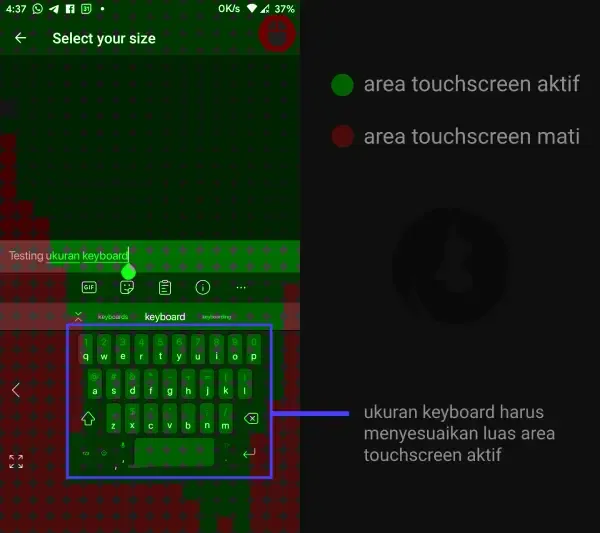 |
| contoh setup keyboard |
Untuk pengaturannya pun gampang, kita bisa ikuti step-step dibawah ini:
- Pastikan Microsoft Swiftkey terinstal di perangkat kita
- Buka aplikasi tersebut, dan masuk ke bagian Layout & Keys
- Pilih Resize untuk mengatur ukuran keyboard
- Atur ukuran sesuai kebutuhan
Mudah sekali bukan ?
Oh iya, bagi yang memiliki zona mati di area keyboard pasti akan sedikit kesulitan untuk mengatur ukuran Microsoft Swiftkey ini.
Nah disanalah peran dari aplikasi Trackpad emulator yang tadi.
Kita bisa atur ukuran Swiftkey dengan melakukan "tap n drag" (tap 1 kali, tahan lalu tarik) pada handle pengatur ukuran keyboard.
Dan setelah handle berada di zona touch yang aktif, tinggal kita sesuaikan seperti biasa menggunakan jari kita secara langsung.
Bonus : Screen | Orientation | Control
Nah, ini ada lagi sebuah aplikasi yang akan sangat membantu jika opsi-opsi di atas tadi kurang "srek" di tangan kita.
Yaitu dengan memanfaatkan orientasi layar yang berbeda.
Kita bisa menggunakan opsi ini ketika area bawah layar sebagian besar terdampak oleh kerusakan layar sentuh.
Dengan begini, ketika kita ingin mengetik sesuatu, kita bisa putar orientasi menjadi "inverted portrait" atau portrait terbalik, sehingga keyboard akan muncul di area atas layar.
Aplikasi manajer orientasi ini juga dapat menjadi pilihan pelengkap untuk memudahkan kita menggunakan ponsel dengan kerusakan touch sebagian.
Kita bisa mengkombinasikannya dengan kedua aplikasi sebelumnya, untuk membuat gerakan kita lebih fleksibel.
Jadi kita bebas memilih tergantung dari situasi yang kita alami.
Akhir kata
Nah itulah dia cara-cara untuk menggunakan ponsel dengan touchscreen yang rusak sebagian dengan beberapa aplikasi.
Oh iya, kita bisa temukan 3 aplikasi tadi dengan link di bawah ini:
Download Trackpad Emulator

Jadi tidak harus segera ganti LCD juga ya, karena ternyata ponsel masih bisa digunakan
Tapi jika memang sangat mengganggu, ya lebih baik memang diganti LCD atau sekalian langsung beli ponsel baru.
