Monday, September 18, 2023
Review Keyboard + Trackpad Wireless RGB Murah Buat Tablet Samsung
.webp)
Ada banyak aksesori Tablet yang bisa kita temukan di pasaran
Mulai dari case, temper glass, headset bluetooth...
Tapi ada satu yang bisa meningkatkan derajat perangkat Tablet kita
Apa itu ?
Tidak lain dan tidak bukan, Keyboard wireless + Trackpad yang akan kita bahas kali ini
Upgrade Tab Android Dengan Keyboard + Trackpad Wireless RBG ?
Pertama tama saya mau klarifikasi dulu nih gengs
Ini bukan promosi atau apa ya
Ini sebetulnya tulisan pengalaman saya terhadap satu produk yang membuat saya suatu hari kecantol saat scrolling di Tokopedia.
Nah, sudah lama tuh saya mengincar aksesoris yang bisa bikin tab Galaxy S6 Lite saya makin produktif
Karena capek juga kan kita pegang tab yang ukurannya 10 inchi ini sambil ngetik ngetik pakai yang namanya onscreen keyboard.
Nah pucuk dicinta, ulam pun tiba, ketemulah saya dengan produk ini di marketplace tadi.
Yaitu produk keyboard wireless dengan trackpad dan RGB Led
Fitur-Fitur Utama Keyboard Wireless RGB Dengan Trackpad
Fungsi utama yang saya cari sebetulnya adalah trackpad pointing
Hal ini akan sangat membantu ketika saya berusaha menempatkan tab pada posisi yang lebih tinggi, yang mana selama ini menyulitkan saya untuk navigasi jika hanya mengandalkan layar sentuh
Lengan jadi cepat pegal bro..
Bagi kalian yang sudah lama mengikuti perjalanan saya, kalian pasti tau kalau saya sangat memperhatikan postur saat bekerja di depan layar
Sayangnya nih, laptop dan tab semacam ini memaksa kita untuk menengok lebih rendah ketimbang layar PC pada umumnya
Hal ini sangatlah terasa jika kita telah bekerja selama beberapa jam di depan layar monitor
Leher kita semakin terasa kaku, dan ini sangat tidak baik dalam jangka panjang
Nah, dengan adanya trackpad keyboard ini, saya bisa menempatkan tab agak sejajar dengan level mata, kemudian menempatkan keyboard pada posisi istirahat lengan
Dan navigasi tab jadi tidak sulit karena terbantu oleh trackpad tadi
 |
| tampilan keyboard terpasang |
Kemudian fitur kedua ialah RGB Led yang bakal membantu ketika bekerja di tempat yang agak gelap
Selain kelihatan lebih keren, LED pada keyboard ini dapat memperlihatkan tombol-tombol huruf sehingga kita tidak akan kesulitan mengetik ketika minim cahaya
Iya sih, di keyboard biasa pun ada benjolan kecil sebagai penanda posisi jari telunjuk untuk mempermudah kita mengetik tanpa melihat keyboad
Tapi jika kita memiliki pencahayaan ekstra yang keluar dari keyboard, saya rasa itu merupakan nilai tambah
Ngomong-ngomong, led ini bisa diganti ganti tuh warnanya, sesuai keinginan kita.
Merah, kuning, hijau.. di keyboard yang hitam 🤣
Bisa juga model pulse yang membuat LED bisa redup dan terang secara berkala
Mantap deh pokoknya
Kelebihan dan Kekurangan Keyboard Wireless ini
Nah, sekarang tiba saatnya kita bahas realita yang saya alami setelah beberapa bulan menggunakan keyboard ini
Yang pertama, saya cukup puas dengan kualitas tombol yang soft dan sangat mempermudah saya dalam hal mengetik
Tombonya tidak keras, bahkan saya bisa katakan ini pas banget sama selera saya
Dilihat dari segi layout, saya lebih suka dengan yang ini ketimbang keyboard wireles bawaan case yang sempat saya beli sebelumnya, hanya karena layout keyboard dengan trackpad ini disertakan tombol delete di pojok kanan atas
Kemudian input nya pun tidak terasa delay, cukup asik lah digunakan
Namun ada satu hal yang membuat saya agak kecewa
Yaitu tombol volume up yang terkadang aktif sendiri, sehingga kadang kadang hal ini menghambat tombol lain untuk mengirim input
Saya tidak tau apakah saya sendiri yang mengalami masalah ini, yang jelas ketika saya congkel tombol tersebut, masalah terselesaikan
Kemudian dari segi trackpad, saya cukup puas
Walaupun pada tab saya, trackpad ini tidak begitu konsisten terhadap speed nya
Jadi kadang gerakan mouse pointer itu lancar dan ringan, kadang agak berat, sehingga butuh dua kali geser supaya bisa gerak sejauh biasanya
Agak menjengkelkan sih, tapi saya tidak tau apakah tab Samsung saya yang cari gara--gara
Soalnya saya coba di ponsel saya yang lain, hal ini tidak begitu terasa
Kemungkinan sih ini dipengaruhi oleh limitasi bandwidth bluetooth versi 3.0 yang digunakan oleh keyboard wireless ini
Nah, untuk tapping, lancar jaya..
Tidak ada masalah
Bahkan fitur gesture multi finger nya pun bekerja secara optimal
Yang terakhir yaitu fitur RGB LED nya
Sebetulnya LED ini tidak begitu perlu jika kita sudah menguasai mengetik dengan 10 jari
Karena biasanya jika kita sudah mahir mengetik 10 jari, maka kita sudah secara bawah sadar hafal terhadap posisi karakter di keyboard.
Kalau di ruangan gelap, bisa raba-raba dua benjolan di hurf "F" dan "J" dulu
Tapi saya bisa bilang RGB LED ini berfungsi sangat baik untuk menampilkan karakter keyboard ketika lingkungan kerja itu gelap.
Hanya saja bagi saya ini terlalu terang dan menghabiskan batre terlalu cepat
Andai saja ada pengaturan untuk dapat meredupkan cahaya yang dihasilkan, pasti semakin oke
Jadi Keyboard Ini Pantas Dibeli Atau Tidak ?
Di harganya yang hanya sekitar 200.000, saya rasa ini sangat pantas untuk dibeli
Dengan pengalaman mengetik yang cukup asik, cukup portable, fungsional, dan terlihat keren, keyboard ini bisa saya rekomendasikan bagi kalian yang memiliki mobilitas tinggi serta senang menulis
Terutama yang tidak suka bawa laptop kemana-mana
Saya rasa sebagian besar kelemahan yang saya jabarkan diatas itu hanya terjadi kepada saya, karena lagi sial
Tapi jujur saya bisa berikan nilai 8 dari 10 lah
Akhir Kata
Ya itu saja yang dapat saya bagikan kali ini
Semoga bermanfaat bagi kalian yang sedang mencari-cari aksesoris sejenis
Eh jangan-jangan kalian sudah punya produk yang ini ya?
Kalau sudah punya, boleh share dong pengalamannya di kolom komentar di bawah
Biar temen-temen yang lain pada tau...
Thursday, December 2, 2021
FlexClip, Video Editor Online Terbaik Yang Pernah Saya Gunakan

Mengedit video pada sebuah aplikasi video editor yang terinstal di perangkat kita merupakan hal yang sudah biasa dilakukan.
Namun taukah temen-temen, kalau ternyata editing video sekarang bisa dilakukan secara online lho, tanpa perlu menginstall apa-apa.
Bagaimana caranya ?
Mari kita bahas
Kenapa Harus Edit Video Online ?
Nah, beberapa dari kita pastinya bertanya-tanya, kenapa harus edit video online kalau bisa offline ?
Pertama kita perlu tahu dulu, bahwa kebutuhan setiap editor itu berbeda-beda.
Ada yang mengerjakan project yang rumit, sehingga membutuhkan video editor dengan kompleksitas yang tinggi.
Ada pula yang sedang mengerjakan project yang simple namun mereka hanya memiliki waktu yang sangat terbatas untuk mengerjakan video tersebut.
Nah, jika kita merupakan bagian dari kelompok editor yang kedua, maka salah satu solusi yang dapat memenuhi kebutuhan editing kita adalah web app yang akan saya share kali ini.
Karena video editor online yang satu ini akan memungkinkan kita untuk buat video di perangkat manapun, kapanpun, bahkan dengan waktu yang mepet sekalipun!
FlexClip, Video Editor Online yang Gokil Abis
FlexClip merupakan layanan video editor berbasis web yang siap melayani kebutuhan editing simpel dan cepat, dengan hasil sekelas profesional

|
| FlexClip |
Meskipun bukan yang pertama muncul di internet, tapi layanan ini merupakan salah satu layanan video editor yang terbaik dikelasnya.
Web app ini berjalan di peramban internet seperti Google Chrome, dan untuk menjalankannya pun kita tidak perlu menginstal aplikasi tambahan lagi.
Sama seperti web app lainnya,Flexclip dapat dijalankan hanya dengan membuka websitenya, kemudian pengoperasiannya pun tidak jauh berbeda dengan aplikasi-aplikasi offline lainnya.
Fitur fitur unggulan FlexClip
Sebagai aplikasi penyunting video online, FlexClip ternyata juga memiliki fitur-fitur yang ada pada video editor offline pada umumnya lho.
Fitur-fitur yang saya maksud diantaranya :
- Trimming Video
- Menambah musik
- Menambah Text
- Voice Over
- Menggabungkan Video
- Pilihan aspect ratio
- Pilihan resolusi export
- Video Adjustment
- Efek Transisi
- Animasi Foto
- Penyesuaian kecepatan video
- Filter
- Media Library
- Stock Videos
- dan masih banyak lagi...
Nah, kelebihan lainnya adalah adanya pilihan untuk menambahkan stock video footage yang sudah disediakan, jadi kita tidak perlu repot-repot untuk mencarinya lagi di internet.
Kemudian, dengan misi utamanya untuk memudahkan pembuatan video sekelas profesional dalam waktu yang relatif singkat, FlexClip juga dilengkapi dengan berbagai macam template video yang bisa kita gunakan.
Template-template ini beragam, mulai dari format video bisnis, video personal, hingga yang dikhususkan untuk dibagi di sosial media seperti Facebook, Instagram, dan Youtube.
Dan yang paling penting adalah, layanan ini memroses video kita secara lokal, yang artinya video dan media lain yang kita import tidak akan terupload ke server FlexClip.
Jadi jangan khawatir soal kecepatan proses editing, dan quota yang terkuras.
Cara mengedit video di FlexClip
Walau tampilannya terlihat agak berbeda dari video editor yang biasa kita gunakan, ternyata alur editingya tidak serumit yang dibayangkan.
Untuk memulainya, kita bisa pilih template yang sesuai dengan keinginan kita, atau kalau mau lebih bebas, kita bisa mulai tanpa menggunakan template.
Kemudian, jika kita memilih untuk tidak menggunakan template, kita akan disuguhkan dua pilihan mode editing yang dapat kita pilih.
Yaitu mode Storyboard, dan mode Timeline.

|
| tampilan dua mode editing FlexClip |
Mode storyboard akan menampilkan clip video per scene, sedangkan mode timeline akan menampilkan clip dengan panjang sesuai durasi klip tersebut pada timeline editornya.
Bingung ?
Intinya jika kita terbiasa menggunakan tool seperti Filmora, kita akan familiar dengan Storyboard mode ini, sedangkan jika kita terbiasa menggunakan Premiere Pro, maka Timeline Mode akan lebih cocok digunakan.
Sangat mengakomodir kebutuhan kita dong..
Nah, setelah memutuskan menggunakan salah satu mode editing, kita tinggal memasukkan media yang akan diedit, yang dalam hal ini bisa import dari media penyimpanan lokal, ataupun menggunakan stock footage yang telah disediakan.

|
| tampilan editor FlexClip mode Timeline |
Lakukan trimming dan penyesuaian sesuai kebutuhan, dan jika diperlukan, tambahkan juga beberapa elemen seperti teks dan efek transisi untuk membuat video kita lebih menarik.
Jika dirasa sudah cukup, kita bisa mengeksport videonya dengan format mp4
Sangat mudah dan cepat !
Lihat saja dua video sample yang telah saya buat.
| video FlexClip pertama saya |
| video FlexClip dengan mode timeline (tanpa template) |
Yang pertama menggunakan template dan selesai dalam 15 menit.
Yang kedua tanpa menggunakan template, dan selesai dalam durasi edit sekitar 1 jam (karena bingung mau buat apa 😆)
Oh iya, satu lagi,
Disamping dapat membantu kita untuk membuat video, FlexClip juga menawarkan berbagai tool "lepasan" dari video editornya, seperti Slideshow maker, video converter, compressor, trimmer, dan yang lainnya.
Pokoknya komplit deh..
Akan tetapi...
Flexclip, seperti video editor lainnya, membutuhkan resource yang relatif besar, sehingga belum bisa didukung oleh peramban web mobile seperti yang ada pada Android.
Jadi memang disarankan untuk menggunakan laptop atau PC ketika melakukan editing.
Kemudian untuk versi gratisnya, kita dibatasi untuk export dengan resolusi 480P dan menggunakan maksimal 1 stock footage.
Akan tetapi hal ini tidak akan jadi masalah, karena layanan ini juga memberi opsi untuk tetap export video di 1080p, serta menggunakan lebih dari satu stock footage secara gratis, hanya dengan syarat menyertakan intro FlexClip di awal video kita.
Akhir kata
Mantap kan ?
Menurut saya layanan ini cukup berpotensi karena jaman sekarang apa-apa kita butuhnya serba cepat.
Walau tidak sepenuhnya free, setidaknya video editor online ini ga memaksa kita untuk memakai watermark yang mengganggu
Dan khusus bagi kalian pengunjung setia Ngelewa.com, ada promo spesial 20% off dari FlexClip nih!
Cukup masukkan kode promo Ngelewa20, kalian bisa nikmati potongan harga 20% dari harga normal di setiap plan.
Buruan dicoba juga dong 😆
Langsung aja mampir ke FlexClip
Wednesday, September 22, 2021
FlashScore ID, Aplikasi Wajib Bagi Penggemar Olahraga Sejati!

Ketinggalan informasi tentang dunia olahraga memang menjengkelkan bagi para penggemarnya, terutama mereka yang disibukkan oleh urusan pekerjaan.
Namun sekarang, ternyata ada aplikasi yang memungkinkan kita untuk selalu update, kapanpun, dimanapun!
Namanya FlashScore ID om, aplikasi live scoring terbaik, dengan beragam info mendalam seputar berbagai cabang olah raga, berbahasa Indonesia!
Sekilas tentang FlashScore ID
FlashScore Indonesia merupakan salah satu jaringan FlashScore Global yang telah lama menyajikan informasi olahraga yang berkualitas tinggi.
Saking dipercayanya informasi dari jaringan ini, secara total lebih dari 50 juta pengguna mengunjungi situs web tersebut setiap bulannya.

|
| merupakan salah satu jaringan FlashScore Global |
Nah, dengan muncul aplikasi mobilenya kini, kita jadi tidak perlu repot lagi untuk menemukan informasi olahraga yang kita cari.
Hanya cukup dengan mengetuk ikon FlashScore ID di ponsel pintar kita, hasil dan statistik lebih dari 30 jenis olah raga olahraga dengan sekitar 6.000 kompetisi/liga, siap kita jajal dalam antarmuka yang sangat intuitif.
Informasi lengkap dan mendalam dalam satu genggaman
Pertama kali saya membuka aplikasi ini, saya cukup terkejut dengan jangkauan cakupan kompetisi olah raganya.
Mulai dari sepak bola, futsal, basket, tenis, bahkan Esport pun tidak ketinggalan.

|
|
akses cepat daftar olahraga (kiri) daftar pertandingan (kanan) |
Tetapi tidak hanya jangkauan olahraganya saja lho yang banyak, fitur-fitur keren lain juga tidak kalah banyaknya.
Mulai dari live scoring yang bahkan ada di pertandingan yang sedang berlangsung, sampai informasi mendetail mengenai jadwal pertandingan, papan klasemen, statistik, ringkasan pertandingan, informasi mengenai tim atau pertandingan, serta highlight di beberapa pertandingan.

|
| sekilas informasi yang tersaji |
Dan ketika saya masuk ke cabang olahraga sepak bola Liga Inggris, eh ada live commentary nya! Gile!

|
| komentar audio di beberapa pertandingan |
Desain intuitif dengan navigasi yang mudah dipahami
Ketika membuka aplikasi kita langsung disuguhkan dengan tampilan utama berupa daftar pertandingan di hari yang sama, dari cabang olah raga pilihan kita.
Kemudian, di pojok kanan atas, ada ikon kalender yang berfungsi menampilkan daftar pertandingan sesuai dengan tanggal yang dipilih.
Lalu, ada menu utama yang dapat diaktifkan dengan cara memilih ikon di pojok kiri atas, yang juga menampilkan akses cepat ke cabang olah raga yang tersedia di FlashScore Indonesia ini.

|
| tampilan awal FlashScore ID dengan navigasi yang mudah dipahami |
Dan satu lagi fungsi yang pantas diacungi jempol.
Tidak lain dan tidak bukan adalah fungsi pencarian, yang mana dapat diaktifkan dengan menekan ikon kaca pembesar di sebelah ikon kalender.
Kenapa patut diacungi jempol ?
Karena fungsi pencarian di aplikasi ini menyajikan hasil yang sangat cepat dan komprehensif, mulai dari nama tim, nama pemain, hingga nama kompetisi yang sesuai dengan kata kunci pencarian kita.
Misalnya saya ketikkan kata kunci "Bali"
Yang muncul adalah semua tim, nama pemain, hingga kompetisi yang ada kata "Bali" nya.

|
|
fitur pencarian yang komprehensif |
Hasil pencarian juga dapat kita filter supaya hanya menunjukkan hasil pencarian tim, ataupun kompetisi saja,
Mantap kan ?
Dirancang khusus untuk para pecinta olah raga di Indonesia
Dengan memiliki lebih dari 20 situs yang menarget pasar berbeda, Flash Score Indonesia dibuat khusus bagi kita yang yang ada di Negeri kita tercinta ini.
Terjemahan antarmuka aplikasi yang natural dengan istilah-istilah umum yang digunakan di Indonesia, sangat memudahkan kita dalam menjelajahi aplikasi.
Tidak ketinggalan, sumber kanal beritanya juga dari situs berbahasa Indonesia lho, seperti CNNIndonesia.com dan Bola.net.

|
| tampilan kanal berita dalam bahasa Indonesia |
Jadi tidak perlu susah-susah belajar bahasa Inggris hanya untuk sekedar up-to-date dalam cabang olah raga yang kita sukai.
Sajian informasi yang terpersonalisasi
Berbeda dengan menjelajahi situs olah-raga lainnya, menggunakan aplikasi FlashScore ID bagi saya seperti mengajak asisten pribadi kemanapun kita pergi.
Dan tersedianya pilihan untuk memilih tim favorit merupakan fitur kunci dibalik semua itu.
Dengan menentukan tim favorit, aplikasi ini senantiasa memberikan informasi yang relevan bagi kita, baik itu update dari hasil pertandingan tim tersebut, sampai berita terbaru mengenai tim kesayangan kita itu.
Bahkan dalam bentuk notifikasi push!
Nah, ngomong-ngomong tentang notifikasi push nih, fitur pemberitahuan ini juga dapat kita atur sesuai dengan kemauan kita
Misalnya kita ingin diingatkan beberapa menit sebelum sebuah pertandingan dimulai. Kita tinggal atur apakah mau diingatkan 5 menit, sampai 3 jam sebelum pertandingan dimulai.
Tapi tidak hanya peringatan sebelum pertandingan mulai saja yang bisa kita aktifkan lho.
Ada juga notifikasi ketika pertandingan telah dimulai, akhir babak, sampai hasil akhir yang bisa dinyalakan sesuai kebutuhan.
Uniknya lagi, untuk pertandingan sepak bola sendiri, ada total 9 notifikasi yang bisa dipilih sesuai kebutuhan kita, seperti ketika gol terjadi, ketika adanya kartu merah, sampai line up pun tidak ketinggalan.

|
| setting push notification sesuai selera |
Dan jangan takut kawan-kawan, berbagai pengaturan personal tadi tersinkronisasi dengan berbagai perangkat yang kita miliki, selama akun kita aktif di perangkat tersebut.
Waah, dengan begini, kita tidak akan pernah kelewatan update tim favorit sekecil apapun dong ya..
Cocok bagi semua kalangan, bahkan pengguna yang super sibuk
Nah, bagi kita yang super duper sibuk nih, jangan ragu untuk menginstal aplikasi ini hanya karena kita merasa tidak punya waktu luang.
Karena FlashScore ID dengan apiknya menyajikan informasi yang padat dengan begitu efisien.
Penggunaan tabel yang jelas pada ringkasan pertandingan, head to head, sampai ke peringkat tim begitu memudahkan kita menemukan informasi dengan sekali lirik.
Belum lagi adanya informasi statistik yang disajikan dalam grafik yang mudah diserap.
Jadi istilahnya itu Noob Friendly (ramah terhadap pemula) dan tidak ada waktu yang dibuang-buang hanya untuk menemukan informasi yang kita cari.
Akhir kata
Itu dia review aplikasi live scoring olah raga FlashScore ID yang bisa saya share kali ini.
Keren ya..
Saya sendiri cukup puas menggunakannya, karena disamping aplikasinya intuitif, informasi yang tersedia bukanlah informasi kaleng-kaleng.
Jadi saya bisa tetap update, walau sedang sibuk sekalipun
Oh iya, untuk download aplikasi ini, kita bisa temukan link nya di bawah.


Kalau ada pertanyaan yang masih mengganjal, bisa komen di bawah atau langsung saja email ke support@flashscore.co.id, supaya langsung dapat jawaban dari sumbernya.
Sampai jumpa!
Thursday, August 5, 2021
Transfer File Besar Antar Android ? Pakai Fitur Nearby Share Saja !

Urusan kirim-mengirim file besar merupakan suatu masalah tersendiri sejak awal munculnya smartphone.
Tapi sekarang mengirim file raksasa tersebut sangatlah mudah dan cepat, hanya dengan beberapa klik, tanpa perlu diserang iklan yang bejibun.
Bagaimana caranya ?
Dengan fitur Android bernama Nearby Share.
Nearby Share? Ada apa dengan Bluetooth ?
Dulu, ketika ponsel Symbian masih merajai pasar, ukuran-ukuran file yang ada dalam ponsel tersebut tidaklah semasif sekarang.
Wajar saja, ukuran storage masih relatif kecil, serta data transfer rate tidaklah segila saat ini.
Dan ketika itu, teknologi bluetooth sudah dirasa cukup untuk membantu kita mengirim file antar ponsel dengan waktu yang relatif singkat.
Namun seiring munculnya ponsel yang semakin cerdas, kualias kamera yang semakin baik dengan dukungan data transfer rate 4G yang jauh melampaui generasi sebelumnya, ukuran konten yang tersimpan di ponsel pintar kini menyaingi yang ada pada komputer.
Disinilah dimana bluetooth menjadi usang.
Kita perlu sebuah protokol pengiriman data yang optimal dan dapat memfasilitasi data transfer dengan cepat.
Nah, tantangan ini pertama dijawab oleh Apple dengan merilis Airdrop untuk iOS 7 di tahun 2013
Kemudian di tahun yang sama, muncul ShareIt, sebuah aplikasi file transfer peer-2-peer multi platform yang membantu kita untuk melakukan wireless file transfer di Android.
Sebetulnya, masalah ini sudah teratasi dengan adanya ShareIt.
Hanya saja, dengan menggunakan ShareIt, banyak yang mengeluhkan iklan yang sangat mengganggu, yang bahkan bermunculan setelah aplikasi ditutup, dalam bentuk notifikasi
Bahkan, ketika saya cek di storage analyzer, ternyata ShareIt juga suka
download-download aplikasi diluar pengetahuan saya
Tidak tau apa lagi aktifitas kotor yang dilakukan dibelakang user.
Yang jelas saya tidak srek lagi sama aplikasi ini.
Untungnya, kini Google pun menjawab duka para pengguna Android yang dihajar iklan tadi, dengan merilis fasilitas Nearby Share di tahun 2020.
Fitur-fitur Nearby Share
Salah satu fitur yang menonjol dari Nearby Share adalah kecepatan dan kemudahan pengiriman file tanpa diganggu iklan.
Dengan menggunakan Nearby Share, keamanan ponsel kita terjaga, karena kita tidak perlu memasang aplikasi tambahan yang mana terkadang minta permission yang aneh-aneh
Tapi disamping itu, masih banyak kelebihan yang bisa kita temukan di fasilitas ini, diantaranya :
- Kemudahan dalam berbagi
- Keamanan perangkat terjamin
- Kecepatan transfer yang lebih baik, mendekati Airdrop
- Merupakan fungsi built-in di Android 6 keatas
- Fitur pemilihan protokol transfer teroptimal secara otomatis
Nah, jika dibandingkan dengan menggunakan aplikasi pihak ketiga, saya rasa orang-orang juga akan memilih menggunakan Nearby Share ini.
Apalagi sekarang Google sedang mengimplementasikan fitur Nearby Share ini di peramban Google Chrome Dev atau Chrome Canary, yang mana berarti fitur ini akan ada di desktop dalam waktu dekat.
Dengan begini selain kita bisa transfer file antar ponsel, transfer ke desktop yang ada Google Chrome nya pun bisa!
Tapi cara mengirim file nya bagaimana?
Mudah sekali.
Untuk dapat mengirim file dengan Nearby Share, kita hanya perlu melakukan langkah berikut:
-
Temukan file yang ingin dikirim, kemudian pilih Share.

sharing menggunakan Nearby Share
- Pilih Nearby Share
- Jika diminta mengaktifkan wifi dan bluetooth, aktifkanlah
-
Aktifkan juga bluetooth di perangkat penerima, dan ketika muncul notifikasi
Nearby Share, buka notifikasi tersebut.

muncul notifikasi pada penerima jika ada perangkat yang ingin berbagi
-
Akan muncul akun penerima pada layar pengirim, pilihlah penerima yang
dituju.

menerima kiriman dengan menekan tombol accept
- Klik Accept atau Terima pada perangkat penerima
- Proses transfer akan segera dimulai


Sangat mudah bukan ?
Pengiriman data yang cepat, tanpa harus menginstal aplikasi tambahan yang diragukan keamanannya.
Akhir kata
Saya rasa itu saja yang dapat saya bagikan kali ini.
Semoga dengan adanya Nearby Share ini, segala keperluan kita dalam urusan transfer file menjadi lebih mudah dan cepat.
Nah, jika masih ada yang mengganjal, kalian bisa share pertanyaan kalian di kolom komentar 😀😀
Wednesday, August 4, 2021
Akhirnya! Developer Tool Chrome Hadir di Android, Lancar Pula!

Bagi yang sering berkecimpung di dunia web design, pasti sudah tidak asing lagi nih sama yang namanya Chrome Developer Tools.
Pasalnya, tool sangar yang satu ini mempermudah kita dalam urusan debugging website dan sangat berguna untuk menemukan masalah-masalah tampilan, maupun performa render halaman web.
Nah, biasanya kan kalau mau debug itu pasti minimal melibatkan laptop, karena ya tool ini hanya ada di desktop saja.
Tapi, kabar baiknya saat ini Chrome DevTools sudah bisa digunakan di perangkat berbasis Android melalui sebuah browser bernama Kiwi Browser.
Sekilas tentang Kiwi Browser
Kiwi Browser merupakan peramban web berbasis Chromium yang muncul di XDA Developer Forum tahun 2018
 |
| Kiwi Browser |
Browser ini dikembangkan oleh seorang developer dengan username arnaud42, yang mana merupakan salah satu pengembang resmi project Chromium dan Webkit di tahun 2008 dan 2009.
Karena kecintaannya terhadap sebuah browser berbasis Chromium bernama CAF browser (yang pengembangannya kini telah terhenti), ia jadi terinspirasi dan memulai mengembangkan Kiwi Browser hingga menjadi peramban yang kita kenal sekarang.
Dari segi fitur dasar, Kiwi Browser hampir sama dengan Google Chrome di perangkat Android.
Hanya saja, peramban ini memiliki segudang kelebihan yang akan memanjakan para pengguna, terutama fitur ekstensi Chrome dan Developer Tools.
Memiliki fitur idaman pengembang web
Dari kemampuannya yang bisa menjalankan ekstensi Chrome, kita jadi bisa pasang berbagai add-on terkenal seperti Ghostery, OneTab, HTTPS Everywhere, dan yang lainnya!
 |
| Ekstensi yang telah terpasang di Kiwi Browser |
Ya walau harus diakui terkadang ada beberapa ekstensi yang memang khusus didesain untuk jalan di arsitektur X86, alhasil add-on tersebut tidak dapat berjalan di mobile browser. Tapi tentu hal ini tidak menurunkan nilai dari browser ini karena masih ada alternatif lain yang terdapat di Chrome Web Store
Selain ekstensi Chrome, browser ini juga memiliki fitur bawaan seperti anti-cryptojacking, Annoying Ad-Blocker, Night Mode, Desktop as default, dan Chrome Developer Tools yang akan kita bahas kali ini.
Developer Tool Kiwi Browser Android
Karena berbasis Chromium, maka kita bisa tebak kalau Developer Tool di Kiwi Browser ini sama dengan yang ada di Chrome Browser pada desktop.
Dan betul saja, disini kita bisa temukan tab-tab yang ada di versi desktopnya seperti tab Elements, Console, Source, Network, Performance, dan yang lainnya.
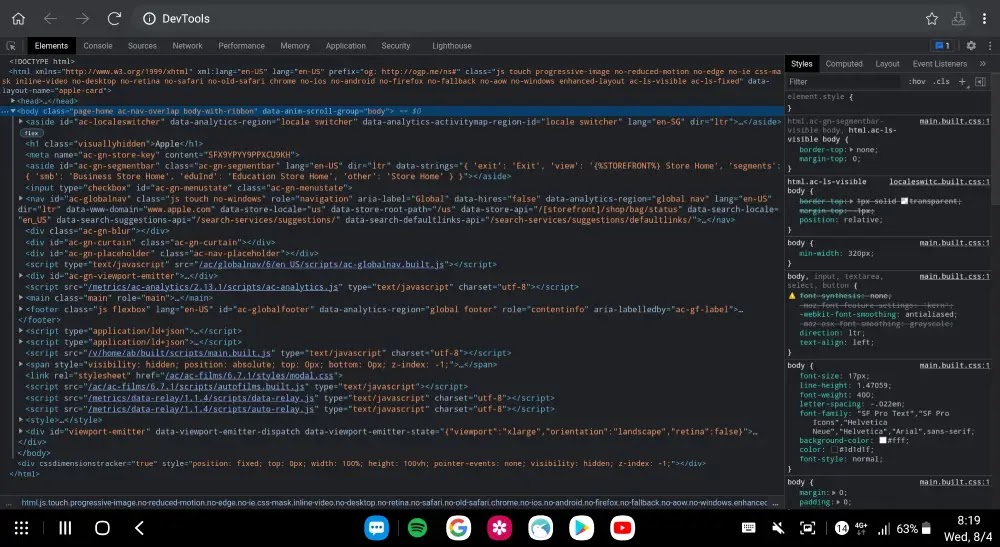
|
| tampilan developer tools di Tab Android |
Hal-hal yang sering saya gunakan juga berfungsi semua, sepert inspect element, error console log, tes performa load page, sampai Lighthouse dan Web Vitals.
Dan sama sekali tidak lag!
Padahal saya kira kalau saya melakukan load test, perangkat akan kesulitan saat saya melakukan navigasi untuk melihat timing dan resource yang ter-load, terutama jika resource cpu diturunkan 4x lipat.
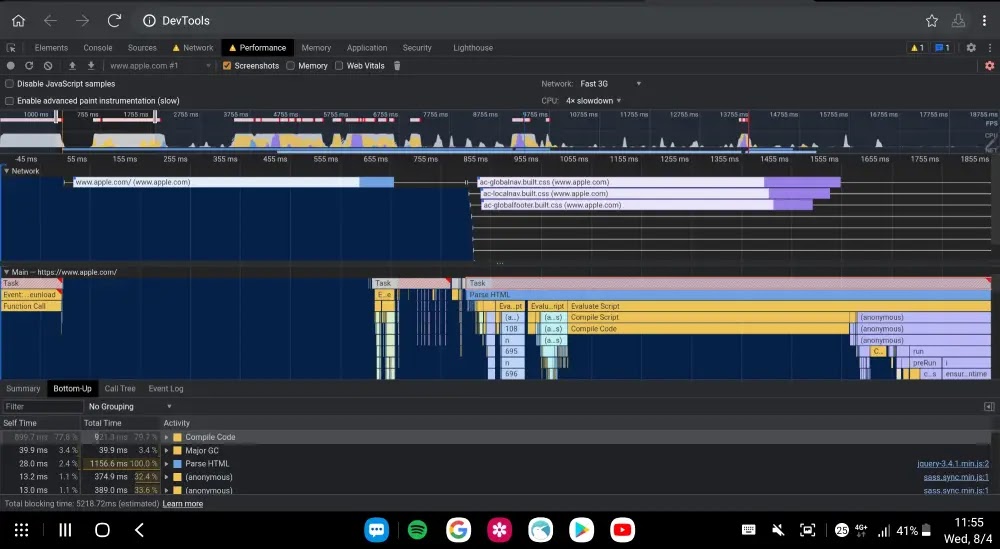
|
| tampilan ketika test loading website |
Tapi...
Satu hal yang sedikit mengganggu adalah munculnya tool ini di tab baru, bukannya di tab yang sama pada halaman yang ingin kita debug.
Ini membuat kita harus bolak balik kalau ingin inspect element untuk memeriksa dan mengubah properti dari setiap elemen.
Agak sedikit repot memang
Kemudian karena keterbatasan resource di Android, terkadang developer tool tiba-tiba terhenti (disconnect), sehingga akan sedikit menghambat jika digunakan untuk hal-hal serius.
Akhir kata
Yah, walau belum sepenuhnya stabil, setidaknya ini merupakan sebuah awal yang baik untuk potensi Android nantinya.
Jadi semakin lebih produktif, walau pada perangkat yang low power yang dulunya hanya bisa digunakan untuk main sosmed dan game.
Kita tunggu saja, semoga Developer Tool bisa lebih stabil dan berfungsi layaknya versi desktopnya
Jika kalian ingin coba, lanjut download dengan tombol dibawah ya gess.

Tuesday, August 3, 2021
Vidmate v3.14 Apk, Aplikasi Versi Lama Yang Banyak Dicari Saat Ini

Vidmate merupakan salah satu aplikasi Android yang paling populer belakangan ini.
Tapi berbeda dengan aplikasi biasanya, banyak orang ternyata meminati versi lama dari aplikasi ini
Hal ini dibuktikan dengan meroketnya pencarian dengan kata kunci "Vidmate versi lama" dalam beberapa bulan terakhir.
Tapi kenapa ya ?
Nah, sebelum kita bahas hal itu, mari kita ulas dulu aplikasi ini
Sekilas dari aplikasi Vidmate
Vidmate merupakan layanan stream ripper yang fungsinya sama seperti Tubemate, dan aplikasi-aplikasi sejenis
Aplikasi ini berfungsi untuk membantu kita dalam mengunduh video-video yang ada di berbagai platform di internet, salah satunya Facebook.
 |
| tampilan utama Vidmate |
Nah, sebagai aplikasi yang mampu mendownload resource video secara
bebas, aplikasi ini tidak dapat ditemukan di Play Store karena jelas telah
melanggar TOS dan berpotensi digunakan untuk kegiatan download video illegal,
dimana hal itu dilarang untuk dilakukan pada platform tertentu seperti
Youtube.
Tapi dengan tidak adanya Vidmate di Play Store, rupanya ini tidak menyurutkan niat oran-orang untuk mengunduh dan menginstalnya dari sumber lain.
Cara kerja Vidmate seperti apa ?
Sebetulnya, untuk dapat mengunduh video, ada dua cara dalam menggunakan aplikasi ini.
Yang pertama adalah dengan melakukan sharing url dari browser internet yang biasa kita gunakan ke aplikasi Vidmate.
Dan yang kedua adalah melakukan browsing langsung dari peramban yang telah disediakan oleh Vidmate.
Tapi, keduanya sama saja, karena teknik ripping yang digunakan aplikasi ini hanyalah satu.
Pertama-tama, ketika kita masuk pada sebuah website yang berisikan fasilitas streaming video, Vidmate akan mencari URL media yang di stream, dan jika ditemukan, aplikasi ini akan memunculkan ikon download berwarna merah di bagian pojok kontainer video tersebut.
Lalu, ketika kita menekan tombol tersebut, aplikasi ini akan menampilkan beberapa format dan kualitas video yang tersedia.
Setelah kita memilih kualitas video, proses ripping akan dimulai dengan merekam data downstream dan menyimpannya ke sebuah file.
Nah, file hasil rekaman inilah yang dapat kita putar kembali, bahkan ketika offline sekalipun
Fitur-fitur Vidmate Android
Dalam menjalankan fungsinya sebagai videoer, aplikasi ini dilengkapi beberapa fitur yang sangat berguna, diantaranya:
- Mengenali resource secara otomatis
- Mendukung berbagai resolusi dan format video
- Mendukung audio download
- Dapat digunakan di berbagai platform sharing video
- Music dan Video player built-in
- Kecepatan download yang relatif cepat
- Tanpa batasan ukuran file
Nah, dengan kumpulan fitur-fitur tersebut, kita akan sangat dimudahkan dalam mendownload video-video yang ada di Internet, yang kebanyakan tidak menyertakan fasilitas download.
Apalagi dengan adanya update-update dari sang pengembang, yang biasanya akan membuat kita semakin nyaman menggunakan aplikasi rilisannya.
Tapi balik lagi ke permasalahan utama kita.
Dengan ada versi baru, lalu kenapa versi lamanya banyak dicari ?
Sebetulnya kalau saya lihat, baik versi lama atau yang baru dari aplikasi ini memiliki fitur dan kemampuan yang sama saja.
Yang membedakan adalah jumlah iklannya.
Betul sekali.
Untuk versi barunya, iklan dari aplikasi Vidmate (terutama yang jenis popup) itu gila-gilaan.
Sering kali saya dibuat kesal dengan kemunculannya yang terkesan sangat mengganggu.
Pokonya user-experience nya itu ga banget deh!
Beda dengan versi lamanya yang mana lebih ramah terhadap pengguna, dan lebih mengutamakan kenyaman saat berselancar memburu video-video di internet.
Tapi ada satu hal yang perlu digaris bawahi disini.
Untuk versi lamanya, Google Play Protect memberikan peringatan akan kemampuan aplikasi ini untuk mendaftarkan kita ke layanan berbayar tanpa sepengetahuan kita.
 |
| peringatan dari Play Protect |
Setidaknya itu yang tertulis di peringatan Google Play Protect yang muncul ketika saya mencoba untuk menginstal Vidmate versi lama.
Oleh sebab itu, jika kalian memutuskan untuk menggunakan versi lama aplikasi ini, harus lebih berhati-hati dalam mengizinkan akses aplikasi dan menolak semua akses yang bersifat pribadi seperti membuat panggilan, membaca kontak, dan mengetahui lokasi.
Akhir kata
Nah, bagi kalian yang ingin coba, aplikasi Vidmate versi lama dapat kalian unduh di sini
Dan yang ingin coba versi terbaru, kalian bisa temukan disini.
Sampai jumpa!
Wednesday, May 26, 2021
SingerPro, Aplikasi Android Idaman Vokalis Yang Males Hapal Lirik Lagu

Kalian hobi cover lagu dan terbiasa cari lirik di internet ?
Pasti bosen dong scrolling lirik dari atas ke bawah..
Apalagi pas lagi konsentrasi nyanyi + mainin instrumen, haduuhh..
Saya paham penderitaan kalian
Tapi tenang, karena sekarang ada aplikasi yang melakukan tugas tersebut supaya kalian bisa lebih fokus nyanyi
Namanya SingerPro bro..
Mantap gile!
Sekilas tentang SingerPro
Aplikasi ini merupakan aplikasi teleprompter yang didesain khusus untuk para musisi diluar sana.
Dikembangkan dan dirilis oleh developer bernama Daniel Faria, sepertinya SingerPro ini merupakan aplikasi yang memang menjadi fokus utama sang pengembang.

|
| sekilas tentang SingerPro |
Nah, walau memiliki fungsi yang sederhana nih ya, teleprompter ini sebetulnya sangat-sangat berguna bagi seorang penyanyi.
Apalagi penyanyi yang main instrumen musik.
Pokoknya kita bisa terselamatkan dari bencana lupa lirik gess!
Tampilan SingerPro
Eits, sebelumnya saya bilang ini teleprompter ya?
Kenapa ?
Karena ya fungsinya sebenarnya sama.
Sama-sama menampilkan teks untuk dijadikan pedoman oleh yang menggunakannya
 |
| tampilan utama SingerPro |
Dan untuk sebuah aplikasi yang menyajikan fungsi sederhana seperti itu, aplikasi ini dapat saya acungi dua jempol.
Ini dikarenakan sang pengembang tidak bernafsu menanamkan hal-hal gak-guna di aplikasinya yang simpel
Dari segi tampilan, tidak ada yang terlihat berlebihan.
Tidak ada iklan, tidak ada popup yang aneh-aneh..
Bersih gitu, hanya setia menampilkan text dengan auto-scroll bagi penggunanya, tanpa agenda lainnya (cieh!)
Karena ya itu tadi, ini adalah aplikasi teleprompter
Sepertinya tidak pantas untuk dihiasi hal yang aneh-aneh, yang malah membuat kita teralihkan dari teks yang ingin kita baca..
Hahaha..
Fitur SingerPro
Fitur-fitur kunci seperti pengaturan warna foreground/background pada global setting yang dapat diubah-ubah memang sangatlah mengakomodir bagi mereka yang memiliki keterbatasan pengelihatan.
Tapi sebetulnya fitur utama dalam mengatur ukuran font serta kecepatan scroll lah yang menjadi barang jualan aplikasi ini.
Dalam mengatur kecepatan scrolling, aplikasi ini menggunakan skala yang terbentang antara 1 - 200, dimana jika semakin tinggi maka teks akan semakin lambat bergulir.
Sementara untuk ukuran font, tersedia pilihan dari 10 sampai 100 untuk menunjang berbagai penerapan penggunaan, baik dari teleprompter genggam, atau yang di pasang 5 meter jauhnya.
Selain fitur kunci tersebut, ternyata bagi mereka yang lebih PRO, dibagian lirik bisa disisipkan tag-tag HTML yang didukung untuk memberi format berbeda di setiap bagian teks.
Contohnya saja memberi heading <h1>.
Dengan begini tentu daya keterbacaan dari teks tadi akan semaking meningkat.
Tapi sayangnya, ketika mengaktifkan mode HTML, maka formatting dan spacing yang kita buat sebelumnya tidak akan terbaca karena kita harus memasukkan tag line break atau <br/> untuk hasil yang sama.
Nah, ngomong-ngomong nih bagi kalian yang membawakan lagu lebih dari satu judul, aplikasi ini juga dengan murah hatinya memberikan fitur playlist, dimana kita bisa membuat seleksi beberapa judul lagu dan liriknya digulir bergantian.
Dan yang terakhir nih ada yang namanya fitur "Timers to Execute" yang berfungsi sebagai jeda yang bisa diatur sesuai jumlah dan durasi jeda pada pengaturan tersebut.
Sebetulnya timer to execute itu agak membuat bingung, karena sebetulnya jika kita ingin sedikit jeda, kita bisa mendapatkan efek yang sama dengan memberikan jarak yang lebih di area yang ingin dijeda
Jeda tersebut bisa dengan cara di enter-enter antar teks, atau diberikan tag <br/> yang banyak dalam mode HTML
Tergantung kebutuhan lah..
Tapi ternyata fitur ini lebih ke "memberikan jeda (pause) sementara" ketika sampa pada diagram tablature instrumen solo (jika ada)

|
| Tampilan ketika timer stop beraksi |
Jadi kalau kita tidak memerlukannya, lebih baik pakai cara jeda yang di enter-enter
Hehehe
Cara pakainya gimana ?
Ternyata gampang banget gess..
Untuk dapat menggunakan SingerPro, kita hanya perlu melakukan hal berikut:
- Copy lirik lagu yang kita temukan di Google
- Buka SingerPro dan ketuk tanda tambah di pojok bawah kanan
- Isikan nomor urut lagu, kemudian judul disebelahnya
- Paste lirik lagu yang sudah dicopy dari Google sebelumnya, di area yang sudah disediakan
- Ketuk ikon gear di pojok kanan atas untuk mengatur ukuran text dan kecepatan gulir ketika prompting.
- Jika sudah diatur, ketuk tombol back, lalu simpan lirik.
- Untuk memutarnya, kita hanya perlu tekan tombol play.
Oh iya, satu lagi
Ketika kita memutar atau prompting lirik lagu, kontrol terhadap gulir dapat kita lakukan dengan scroling secara langsung menggunakan jari (untuk melompati beberapa bagian), kemudian untuk menghentikan sementara guliran, kita bisa melakukannya dengan mengetuk layar ponsel sekali saja.
Mudah sekali bukan ?
Memang ya, aplikasi ini memang sangat sederhana
Sangat bersahabat bagi pemula sekalipun.
Bagaimana dengan performa?
Yah, performa untuk aplikasi ini sangat baik ya..
Lancar gitu ketika digunakan, tanpa lag sama sekali
Tidak ada yang mengejutkan memang,
Saya malah akan terkaget-kaget jika aplikasi yang menyajikan fungsi sederhana ini malah ngelag dan sebagainya.
Emang perlu render apaan kan, pakai ngelag segala.
Hahahah
Akhir kata
Yap, itulah satu aplikasi berfaedah yang dapat saya review kali ini.
Kalian bisa download melalui link dibawah ini
Mungkin diluaran sana masih banyak aplikasi sejenis yang sama atau bahkan lebih baik.
Tapi karena keterbatasan minat dan kemauan, jadi saya males cari-cari lagi..
Toh ini saja sudah melampaui ekspektasi saya dengan setting-settingnya yang cukup berguna
Nah, jika kalian ada jagoan aplikasi yang menyajikan fungsi sejenis, boleh dong di share juga 😀😀
Wednesday, May 12, 2021
Review CapCut: Aplikasi Editing Ini Lebih PRO Dari Yang Dibayangkan

Don't judge the book by its cover!
Kurang lebih seperti itulah kata-kata yang pernah kita dengar dari orang-orang yang kemungkinan besar tidak kita kenal sama sekali.
Sangat disayangkan memang, berprasangka sepertinya sudah jadi tabiat alami manusia
Kenyataannya ya kita selalu menilai sesuatu by its cover, pada tingkat tertentu..
Dan untuk kasus saya, terjadi pada CapCut, sebuah aplikasi yang akan saya review kali ini.
Sekilas tentang CapCut
Dari impresi pertama saya melihat nama aplikasi ini, yang ada di pikiran saya saat itu adalah:
"hmm.. meragukan.."
Sekilas aplikasi ini lebih terlihat seperti aplikasi editing video alay yang hasilnya buat lucu-lucuan, dan di post di tiktawk atau video jajan.
Ya tidak heran sih,
Setelah menertawakan namanya, ternyata screenshotnya di PlayStore lebih cupu lagi
Gambarnya pada pakai stock image ala Drakor semua.

|
| CapCut di PlayStore |
Yap, udah mulai ngelawan nih alam bawah sadar saya..
Apalagi, setelah ditelusuri setiap screenshot yang di pajang, captionnya pakai bahasa.. entahlah..
Di beberapa screenshot terlihat seperti Bahasa Indonesia, di screenshot lainnya tidak dapat dimengerti sama sekali.
Otomatis lah, jiwa saya berontak dan menolak keras untuk menginstal aplikasi aneh ini di perangkat saya.
(update: screenshot menggunakan bahasa Filipina)
Tapi saya ya dibuat penasaran juga, kenapa aplikasi ini ada di peringkat tiga teratas untuk kategori video player and editor.
Dan karena alasan itulah, saya pun memutuskan untuk memberi aplikasi ini sebuah kesempatan.
Jadi lah saya instal aplikasi aneh ini,
Dan dalam prosesnya, rasanya itu sakit banget,
Seperti berkhianat sama diri sendiri gitu (ih lebai)
Nah dengan pesimis, CapCut saya buka untuk pertama kalinya.
Saya coba import footage, dan sreet.. tet.. tet...
Wasu!, kok ga ada yang kasi tau aplikasi ini ke saya sejak dulu ya ?
Fitur-fitur Capcut diluar dugaan!
Sampai dimana tadi ?
Oh iya, ternyata aplikasi ini tidak seperti yang saya bayangkan waktu pertama kali melihatnya di Play Store.
Perkiraan saya tentang fitur-fitur yang hambar, efek-efek yang cupu, dan over-filtered ala aplikasi editing untuk bocah sok-sok'an, seketika terbantahkan dengan disuguhkannya fungsi-fungsi yang bisa dibilang berada pada teknologi bleeding-edge di bidang video editing perangkat mobile.
Ya fitur-fitur seperti trimming, transition, filter, layers, dan adjustment mungkin sudah jadi fitur standar semua video editor di Play Store..

|
| Tampilan utama CapCut Android |
Tapi keyframe animation, curve shifting, stabilizer (warp stabilizer?), chroma key, clipt replacing, dan semua itu dalam aplikasi gratis tanpa watermark ?? c'mon gess!! it can't be right!
|
Baca juga: Edit Foto Jadi Anime Menggunakan Capcut |
Bahkan ada fitur background remover khusus bagi kita yang ingin hasil seperti chroma keying, tapi tidak memiliki greenscreen, bluescreen, dan screen-screen lainnya.
Sangat-sangat mengakomodir.
Stabilizer ala Premiere Pro
Nah, saya ingin mengomentari fitur stabilizer nih, sebuah fitur yang juga ada pada aplikasi Power Director, namun absen di VN.
Untuk performa, analisa klipnya cukup cepat
Bahkan ketika stabilisasi diterapkan ke klip yang kita pilih saya tidak dibuat menunggu sama sekali.
Dan hasilnya pun tidak dapat saya abaikan dalam review kali ini.
Karena fitur ini bukan sekedar gimmick, namun memang berfungsi dan dapat membuat klip kita lebih stabil, walaupun memang tergantung kepada kualitas klip yang akan kita stabilisasi.
Keyboard Shortcut yang tak disangka ada
Satu fitur yang membuat saya cukup kaget adalah dukungan terhadap keyboard shortcut.
Tidak seperti VN yang mengandalkan antarmuka layar sentuh sepenuhnya, CapCut ternyata juga menyematkan keyboard shortcut untuk beberapa fungsi vitalnya.

|
| konfigurasi shortcut untuk CapCut |
Seperti misalnya Ctrl+Z untuk Undo, Ctrl+Shift+Z untuk Redo, backspace untuk delete, Space untuk playback control, kemudian Ctrl+C untuk duplicate.
Tentu saja dengan adanya fitur ini, pekerjaan kita akan serasa lebih cepat karena tidak perlu mencari menu-menu di layar lagi.
Banyaknya pilihan yang diberikan
Belum lagi banyaknya pilihan text-style, sticker, dan sound effect yang disuguhkan.
Biasanya untuk mendapatkan konten sebanyak ini, kita perlu menghabiskan waktu untuk mencarinya dan mengumpulkannya dulu.

|
| tampilan pilihan sticker yang banyak |
Tapi sekarang, dengan aplikasi ini, kebanyakan yang kita perlukan sudah tersedia disini.
Sangat memanjakan bagi video editor gokil diuar sana.
Performa yang baik dan cenderung stabil
Memang ketika pertama kali saya menjalankan aplikasi ini, tingkahnya sempat aneh ya..
Timelinenya itu tidak matching dengan Preview nya.
Tapi ternyata itu adalah masalah kompatibilitas aplikasi dengan mode Samsung DEX yang saya jalankan.
Setelah upgrade perangkat lunak, semua jadi baik baik saja.
Scrubbing timeline terasa oke, playback pun lancar jaya walau dengan beberapa layers aktif.
Dan satu hal yang sangat saya kagumi dari CapCut ini adalah fungsi auto-save yang sangat bisa diandalkan.
Walau belum pernah saya dapati program ini crash, tapi ketika ditinggalkan untuk membuka aplikasi lain yang resource intensive seperti browser dengan web-app nya misalnya, progress edit saya di CapCut tidak hilang.
Bahkan ketika tidak di save sama sekali.
Ini tentu agak berbeda dengan VN yang jika kita mau keluar aplikasi, ya mesti di save dulu.
Tapi masih ada sedikit yang kurang!
Tentu saja definisi PRO untuk program video editing itu sebetulnya disamping ada fitur yang saya sebutkan tadi, minimal juga ada Parametric EQ dan Lumetri Vectorscope.
Ya, fitur-fitur tersebut akan sangat berguna bagi mereka yang melakukan editing lebih serius secara mobile.
Saya juga berharap, CapCut ini memiliki UI spesial jika terinstal pada Tablet Android, karena banyak spasi yang terbuang pada mode landskap, terutama di sebelah kanan dan kiri preview panel..
Tapi seriusan gess, ini tuh aplikasi hp Android yang udah bisa membuat saya senang.
Bahkan menurut saya aplikasi ini mengalahkan VN dari segi stabilitas.
Nah itu dia tulisan penyesalan saya terhadap aplikasi CapCut ini.
Kesimpulannya adalah aplikasi ini memiliki fitur yang sangat advance untuk sekelas aplikasi ponsel.
Saya sangat rekomendasikan ini bagi kalian yang memilih untuk melakukan editing di smartphone atau Tab Android.
Kalian bisa download CapCut melalu tombol dibawah ini
Oh iya, jangan menilai buku dari sampulnya ya..
