Monday, September 16, 2024
Cara Mudah Menggabungkan File PDF di Android Gratis!

Ada banyak skill yang sering kali disepelekan dalam dunia kerja bro..
Salah satunya adalah kemampuan untuk mengelola dan menggabungkan file PDF.
Meskipun terdengar sederhana, keterampilan ini bisa menjadi krusial ketika kita menghadapi situasi di mana dokumen-dokumen penting perlu disatukan menjadi satu berkas.
Seperti saya beberapa waktu lalu, di mana karena terbatasnya software yang ada di tempat kerja, membuat saya kebingungan saat harus menggabungkan beberapa file PDF untuk bikin Berita Acara Kejadian.
Pengalaman tersebut mengajarkan saya bahwa memiliki pengetahuan tentang cara menggabungkan pdf ini bisa sangat berguna, terutama ketika waktu dan efisiensi adalah kuncinya.
Untungnya, dengan otak yang masih berfungsi dan kemajuan teknologi dengan berbagai aplikasi yang tersedia, harga diri saya terselamatkan dengan aplikasi android yang mampu menggabungkan beberapa file pdf dalam hitungan detik!
Kenapa Menggabungkan PDF Itu Penting?
Ilmu ini menjadi penting ketika kita lupa dimana menaruh file master dokumen word, tapi kita sudah punya beberapa file pdf yang dibutuhkan (biasanya yang sudah dilengkapi tanda-tangan atau cap)
Sehingga, kita tidak bisa mengedit file secara langsung, apalagi menambahkan halaman baru.
Jadi logikanya, yang perlu kita lakukan hanyalah tinggal menggabungkan beberapa file pdf tersebut, supaya dapat hasil akhir.
Tapi ini akan menjadi sulit kalau tidak ada aplikasi yang dapat melakukan hal tersebut, karena ya memang jarang banget PC yang ada software PDF editornya
Nah, kalau sudah seperti itu pasti akan dibuat kebingungan kan ?
Mana filenya dibutuhkan segera pula..
Lalu Aplikasi Apa Saja yang Bisa Membantu ?
Di Android, ada beberapa aplikasi yang bisa membantu kita untuk menggabungkan file PDF dengan cepat dan mudah. Berikut adalah beberapa aplikasi yang bisa kita pertimbangkan:
PDF Merge – PDF Editor
 |
| PDF Merge |
Aplikasi ini sangat mudah digunakan. Cukup pilih file PDF yang ingin kita gabungkan, urutkan sesuai kebutuhan, dan tekan tombol "Merge". Aplikasi ini akan menyatukan file-file tersebut menjadi satu PDF dalam hitungan detik.
Gratis pula!
Ya walaupun ada iklan lho ya, ga jadi masalah
PDF Utility
 |
| PDF Utility |
Ini adalah aplikasi yang menawarkan berbagai fitur pengelolaan PDF, termasuk menggabungkan file. Aplikasi ini juga cukup intuitif, dengan antarmuka simpel yang memudahkan kita untuk memilih dan menggabungkan dokumen.
Smallpdf
 |
| Small PDF |
Aplikasi ini dikenal dengan berbagai alat PDF-nya. Dengan versi mobile-nya, kita bisa menggabungkan file PDF dengan mudah. Kelebihannya adalah antarmukanya yang sederhana dan proses yang cepat.
Langkah-langkah Menggabungkan PDF di Android
1. Download dan Instal Aplikasi Pilihan
Pertama-tama, pilih salah satu aplikasi di atas dan unduh dari Google Play Store. Instal aplikasinya dan buka seperti biasa
2. Pilih File PDF
Setelah aplikasi terbuka, cari opsi untuk menggabungkan PDF. Biasanya, akan ada tombol atau menu yang bertuliskan “Merge PDF” atau “Combine PDF”. Pilih opsi ini, kemudian pilih file-file PDF yang ingin kita gabungkan.
3. Atur Urutan
Beberapa aplikasi memungkinkan kita untuk mengatur urutan file PDF. Pastikan urutannya sesuai dengan kebutuhanmu sebelum memulai proses penggabungan.
4. Mulai Proses Penggabungan
Tekan tombol “Merge” atau “Combine” untuk memulai proses. Aplikasi akan bekerja untuk menyatukan file-file PDF menjadi satu dokumen. Proses ini biasanya cepat, tergantung pada ukuran dan jumlah file yang kita gabungkan.
5. Simpan dan Cek Hasil
Setelah proses selesai, aplikasi akan memberikan opsi untuk menyimpan file PDF yang sudah digabungkan. Simpan ke lokasi yang kita inginkan, dan periksa hasilnya untuk memastikan semuanya sesuai dengan harapan.
Sedikit Tips Nih..
Kadang-kadang, penggabungan file bisa mempengaruhi kualitas dokumen. Pastikan untuk selalu memeriksa hasil akhir untuk memastikan tidak ada bagian yang hilang atau rusak.
Ini semata-mata untuk memastikan kalau hasilnya nanti tidak malu-maluin
Kata orang "Always double check", kira kira begitu gess..
Bottomline
Itu dia cara mudah untuk menggabungkan file pdf di Android.
Masih ada banyak cara lain lagi sebetulnya, tapi inilah yang paling mudah dilakukan
Kalau temen-temen ada aplikasi lainnya yang mungkin sepenuhnya gratis dan memiliki kemampuan mencengangkan, temen-temen bisa share di kolom komentar supaya yang lain pada tau
Sunday, August 20, 2023
2 Rekomendasi Aplikasi Efek Gitar Android Versi Jujur Real Life
.webp "2 Aplikasi Efek Gitar Android Terbaik")
Bagi sebagian dari kita yang suka main musik, Gitar mungkin salah satu instrumen yang paling asik dimainkan.
Apalagi pas sedang belajar shredding pakai gitar elektrik, atau sekedar iseng strumming power chord ala-ala musik punk rock yang pernah ngetrend zaman dulu
Tapi apa jadinya kalau kita pengen latihan, tapi ternyata kita tidak ada dana buat beli efek gitar dan ampli ?
Masak kita mau latihan dengan suara gitar elektrik yang klepet-klepet itu?
Tenang saudara-saudara, karena sekarang saya ada solusinya!
2 Aplikasi Efek Gitar Paling Oke Di Android
Ternyata sudah semakin melebarkan kemampuannya dalam menggantikan beragam hal dalam kehidupan kita.
Mulai dari jadi kamera, jadi remote TV, senter, MP3 Player...
Bahkan sekarang bisa jadi pedal efek gitar.
Tidak tanggung tanggung, efek yang disediakan sangat banyak lho, dan bisa di stacking atau di tumpuk-tumpuk dengan efek dan model ampli yang disediakan.
Waw, ini sama saja dengan menghemat jutaan duit ketimbang untuk membeli efek-efek gitar yang ribet dan makan space itu dong!
Lumayan kan, untuk sekedar latihan doang
Nah, kedua aplikasi android efek gitar ini sudah saya coba sendiri, dan masing masing merupakan yang terbaik dibidang ini.
Ya walaupun dengan kekurangan dan kelebihan masing-masing dong tentunya
Penasaran aplikasi efek gitar apa saja itu ?
1. Deplike
Aplikasi efek gitar satu ini merupakan evolusi dari sebuah aplikasi yang dulunya bernama Andrig.
Nah sekarang aplikasi ini bertengger di nomor 1 pencarian Google Play Store jika kita mencari aplikasi pedal efek gitar Android
Tidak heran sih, karena Deplike ini menawarkan lebih dari 12 Efek gitar elektrik, 1 Efek gitar akustik, dan berbagai macam ampli dengan latensi terendah dipasaran!
 |
| Tampilan utama Deplike Android |
Kalian pasti tau dong, musuh utama musisi dalam emulasi instrumen ini adalah latensi, atau biasa disebut jeda waktu proses...
Jadi, buat yang belum tahu, latensi adalah sebuah faktor yang bertanggung jawab terhadap adanya jeda antara saat kita genjreng gitar dan suara yang keluar di speaker kita.
Dan dalam kasus Android ini, latensi lebih ditentukan oleh chipset ponsel dan versi Android.
Semakin terbaru versi Androidnya, semakin kecil latensinya
Terakhir saya cek, rata rata sudah dibawah 40ms
Ya, bisa dibilang cukup baik, walau tidak baik-baik amat
Kelebihan lain dari Deplike ialah kustomisasi yang sangat tinggi, jadi berasa kita punya kumpulan efek yang bisa di urutkan sesuai keinginan kita.
Ditambah lagi dengan fitur playback backing track, membuat aplikasi ini jadi paket komplit ketika ingin belajar cover lagu tanpa ribet
2. Tonebridge
Aplikasi ini juga merupakan aplikasi efek gitar wajib yang harus ada di ponsel Android kita.
Bukannya apa-apa, tapi selain latensinya yang tergolong rendah karena SuperPowered Audio Engine, aplikasi ini merupakan yang paling simpel yang bisa kita gunakan ketika kita ingin main gitar dan terdengar seperti gitar yang digunakan artist aslinya.
Misalkan jika kita ingin supaya permainan gitar kita terdengar seperti gitarnya Synyster Gates dari Avenged Sevenfold, kita bisa search salah satu lagunya, dan pakai preset efek gitar tersebut.
 |
| Tampilan aplikasi efek gitar Tonebridge di Android |
Daripada kita bingung mencari kombinasi efek dan ampli yang bisa membuat karakter suara seperti yang dimaksud, kita bisa menghemat banyak waktu dan energi jika kita pakai Tonebridge ini.
Sayangnya, aplikasi ini masih belum memiliki fitur playback backing track.
Tapi selama aplikasinya bisa running di background, saya rasa muter backing track di music player lain masih bisa ditoleransi.
Nah itu dia 2 rekomendasi aplikasi efek gitar di Android yang bisa kalian coba.
Saya sarankan untuk install dua-duanya ya, karena saya rasa kedua aplikasi ini saling melengkapi.
Tapi jangan digunakan berbarengan, satu satu saja
Kalian juga punya aplikasi ampuh sejenis ?
Atau bahkan lebih ampuh ?
Share juga dong di kolom komentar, biar yang lain juga tau
Wednesday, September 22, 2021
FlashScore ID, Aplikasi Wajib Bagi Penggemar Olahraga Sejati!

Ketinggalan informasi tentang dunia olahraga memang menjengkelkan bagi para penggemarnya, terutama mereka yang disibukkan oleh urusan pekerjaan.
Namun sekarang, ternyata ada aplikasi yang memungkinkan kita untuk selalu update, kapanpun, dimanapun!
Namanya FlashScore ID om, aplikasi live scoring terbaik, dengan beragam info mendalam seputar berbagai cabang olah raga, berbahasa Indonesia!
Sekilas tentang FlashScore ID
FlashScore Indonesia merupakan salah satu jaringan FlashScore Global yang telah lama menyajikan informasi olahraga yang berkualitas tinggi.
Saking dipercayanya informasi dari jaringan ini, secara total lebih dari 50 juta pengguna mengunjungi situs web tersebut setiap bulannya.

|
| merupakan salah satu jaringan FlashScore Global |
Nah, dengan muncul aplikasi mobilenya kini, kita jadi tidak perlu repot lagi untuk menemukan informasi olahraga yang kita cari.
Hanya cukup dengan mengetuk ikon FlashScore ID di ponsel pintar kita, hasil dan statistik lebih dari 30 jenis olah raga olahraga dengan sekitar 6.000 kompetisi/liga, siap kita jajal dalam antarmuka yang sangat intuitif.
Informasi lengkap dan mendalam dalam satu genggaman
Pertama kali saya membuka aplikasi ini, saya cukup terkejut dengan jangkauan cakupan kompetisi olah raganya.
Mulai dari sepak bola, futsal, basket, tenis, bahkan Esport pun tidak ketinggalan.

|
|
akses cepat daftar olahraga (kiri) daftar pertandingan (kanan) |
Tetapi tidak hanya jangkauan olahraganya saja lho yang banyak, fitur-fitur keren lain juga tidak kalah banyaknya.
Mulai dari live scoring yang bahkan ada di pertandingan yang sedang berlangsung, sampai informasi mendetail mengenai jadwal pertandingan, papan klasemen, statistik, ringkasan pertandingan, informasi mengenai tim atau pertandingan, serta highlight di beberapa pertandingan.

|
| sekilas informasi yang tersaji |
Dan ketika saya masuk ke cabang olahraga sepak bola Liga Inggris, eh ada live commentary nya! Gile!

|
| komentar audio di beberapa pertandingan |
Desain intuitif dengan navigasi yang mudah dipahami
Ketika membuka aplikasi kita langsung disuguhkan dengan tampilan utama berupa daftar pertandingan di hari yang sama, dari cabang olah raga pilihan kita.
Kemudian, di pojok kanan atas, ada ikon kalender yang berfungsi menampilkan daftar pertandingan sesuai dengan tanggal yang dipilih.
Lalu, ada menu utama yang dapat diaktifkan dengan cara memilih ikon di pojok kiri atas, yang juga menampilkan akses cepat ke cabang olah raga yang tersedia di FlashScore Indonesia ini.

|
| tampilan awal FlashScore ID dengan navigasi yang mudah dipahami |
Dan satu lagi fungsi yang pantas diacungi jempol.
Tidak lain dan tidak bukan adalah fungsi pencarian, yang mana dapat diaktifkan dengan menekan ikon kaca pembesar di sebelah ikon kalender.
Kenapa patut diacungi jempol ?
Karena fungsi pencarian di aplikasi ini menyajikan hasil yang sangat cepat dan komprehensif, mulai dari nama tim, nama pemain, hingga nama kompetisi yang sesuai dengan kata kunci pencarian kita.
Misalnya saya ketikkan kata kunci "Bali"
Yang muncul adalah semua tim, nama pemain, hingga kompetisi yang ada kata "Bali" nya.

|
|
fitur pencarian yang komprehensif |
Hasil pencarian juga dapat kita filter supaya hanya menunjukkan hasil pencarian tim, ataupun kompetisi saja,
Mantap kan ?
Dirancang khusus untuk para pecinta olah raga di Indonesia
Dengan memiliki lebih dari 20 situs yang menarget pasar berbeda, Flash Score Indonesia dibuat khusus bagi kita yang yang ada di Negeri kita tercinta ini.
Terjemahan antarmuka aplikasi yang natural dengan istilah-istilah umum yang digunakan di Indonesia, sangat memudahkan kita dalam menjelajahi aplikasi.
Tidak ketinggalan, sumber kanal beritanya juga dari situs berbahasa Indonesia lho, seperti CNNIndonesia.com dan Bola.net.

|
| tampilan kanal berita dalam bahasa Indonesia |
Jadi tidak perlu susah-susah belajar bahasa Inggris hanya untuk sekedar up-to-date dalam cabang olah raga yang kita sukai.
Sajian informasi yang terpersonalisasi
Berbeda dengan menjelajahi situs olah-raga lainnya, menggunakan aplikasi FlashScore ID bagi saya seperti mengajak asisten pribadi kemanapun kita pergi.
Dan tersedianya pilihan untuk memilih tim favorit merupakan fitur kunci dibalik semua itu.
Dengan menentukan tim favorit, aplikasi ini senantiasa memberikan informasi yang relevan bagi kita, baik itu update dari hasil pertandingan tim tersebut, sampai berita terbaru mengenai tim kesayangan kita itu.
Bahkan dalam bentuk notifikasi push!
Nah, ngomong-ngomong tentang notifikasi push nih, fitur pemberitahuan ini juga dapat kita atur sesuai dengan kemauan kita
Misalnya kita ingin diingatkan beberapa menit sebelum sebuah pertandingan dimulai. Kita tinggal atur apakah mau diingatkan 5 menit, sampai 3 jam sebelum pertandingan dimulai.
Tapi tidak hanya peringatan sebelum pertandingan mulai saja yang bisa kita aktifkan lho.
Ada juga notifikasi ketika pertandingan telah dimulai, akhir babak, sampai hasil akhir yang bisa dinyalakan sesuai kebutuhan.
Uniknya lagi, untuk pertandingan sepak bola sendiri, ada total 9 notifikasi yang bisa dipilih sesuai kebutuhan kita, seperti ketika gol terjadi, ketika adanya kartu merah, sampai line up pun tidak ketinggalan.

|
| setting push notification sesuai selera |
Dan jangan takut kawan-kawan, berbagai pengaturan personal tadi tersinkronisasi dengan berbagai perangkat yang kita miliki, selama akun kita aktif di perangkat tersebut.
Waah, dengan begini, kita tidak akan pernah kelewatan update tim favorit sekecil apapun dong ya..
Cocok bagi semua kalangan, bahkan pengguna yang super sibuk
Nah, bagi kita yang super duper sibuk nih, jangan ragu untuk menginstal aplikasi ini hanya karena kita merasa tidak punya waktu luang.
Karena FlashScore ID dengan apiknya menyajikan informasi yang padat dengan begitu efisien.
Penggunaan tabel yang jelas pada ringkasan pertandingan, head to head, sampai ke peringkat tim begitu memudahkan kita menemukan informasi dengan sekali lirik.
Belum lagi adanya informasi statistik yang disajikan dalam grafik yang mudah diserap.
Jadi istilahnya itu Noob Friendly (ramah terhadap pemula) dan tidak ada waktu yang dibuang-buang hanya untuk menemukan informasi yang kita cari.
Akhir kata
Itu dia review aplikasi live scoring olah raga FlashScore ID yang bisa saya share kali ini.
Keren ya..
Saya sendiri cukup puas menggunakannya, karena disamping aplikasinya intuitif, informasi yang tersedia bukanlah informasi kaleng-kaleng.
Jadi saya bisa tetap update, walau sedang sibuk sekalipun
Oh iya, untuk download aplikasi ini, kita bisa temukan link nya di bawah.


Kalau ada pertanyaan yang masih mengganjal, bisa komen di bawah atau langsung saja email ke support@flashscore.co.id, supaya langsung dapat jawaban dari sumbernya.
Sampai jumpa!
Saturday, August 7, 2021
[WORK!] Cara Menghilangkan Watermark Aplikasi Reface App

Belakangan aplikasi reface telah memutuskan untuk menambah watermark pada video hasil deepfakenya.
Hal ini tentu agak membuat para penggunanya sedikit kecewa, karena walau sudah membayar untuk versi pro, ternyata masih saja terdapat batasan seperti watermark.
Lalu apa yang bisa kita lakukan ?
Watermark Reface App untuk kenyamanan bersama
Jika kita kembali ke artikel sebelumnya yang berjudul Reface, Aplikasi Tukar Wajah Video Yang Lagi Viral, saya telah membahas bagaimana aplikasi ini tidak berbahaya karena templatenya menggunakan material meme dan hanya untuk tujuan hiburan semata
Namun ternyata, aplikasi ini juga menawarkan fasilitas upload gambar dan video template sendiri yang mana memungkinkan kita untuk mengunggah material bebas dan me-reface-nya dengan foto wajah yang kita inginkan.
Hal ini tentu membuka celah bagi mereka yang ingin menyalahgunakan layanan ini untuk kepentingan diluar hiburan, dan berpotensi menjadi media hoax serta dapat merugikan pihak lain yang sebetulnya tidak terlibat.
Nah, bagi pengembang Reface, kenyamanan bersama merupakan satu hal yang sangat penting untuk mendukung keberlangsungan layanan. Maka dari itu, sangat bisa dimengerti jika Reface memutuskan untuk mengembalikan watermark di setiap video sintetis hasil olahannya, sebagai upaya preventif untuk mencegah hal yang tidak diinginkan.
Lalu bagaimana kalau kita tetap ingin menghilangkan watermark Reface App?
Nah, jika kita sudah mengerti batasan dan konsekuensi dari setiap tindakan, maka saya akan share sebuah cara untuk menghilangkan watermark dari video reface yang kita buat.
Tapi jangan gunakan alasan itu sebagai pembenaran ya, karena hal ini tetap
saja melanggar Community Guidelines dari aplikasi Reface.
 |
| Community Guidelines yang akan kita langgar |
Yang penting, gunakan cara ini untuk hal yang baik, tanpa merugikan orang lain, saya rasa akan aman-aman saja.
Oke, dalam tutorial kali ini kita memerlukan sebuah aplikasi video editor, yang pada kesempatan ini saya menggunakan CapCut.
Aplikasi video editor lain juga bisa, yang penting bisa multi layer dan mendukung fitur Masking.
Metode yang digunakan juga sangat mudah, yaitu masking watermark, dan menggunakan informasi di video original untuk mengisi kekosongan informasi yang hilang akibat masking tersebut.
Nah, untuk dapat menghilangkan watermark Reface app, kita hanya perlu melakukan hal berikut:
- Siapkan video hasil reface, dan video original sebelum di reface
- Buka aplikasi Capcut, kemudian masukkan video original pada maintrack
- Tambahkan overlay video hasil reface, usahakan timingnya sudah pas
-
Pilih video overlay, kemudian pilih opsi Mask

memilih overlay video dan menambahkan mask
- Sesuaikan bentuk mask agar hanya menampilkan area wajah dan sekitarnya, tanpa watermark
-
Vidio original maintrack akan otomatis mengisi kekosongan area mask

mengatur luas mask agar watermar hilang
- Jika sudah dirasa pas, tinggal export video tersebut
- Selamat, kita sudah berhasil menghilangkan watermark di video reface kita.


| hasil jadi tanpa watermark |
Mudah sekali bukan?
Hanya dalam beberapa langkah saja, kita sudah dapat menghilangkan watermark pada video hasil reface kita.
Pada proses masking, kita juga bisa mengatur mask-feather supaya transisi antara potongan mask dapat lebih halus.
Dan mungkin, pada beberapa kasus kita perlu membuat keyframe juga untuk mengatur posisi dan besar kecilnya mask agar dapat menyesuaikan dengan posisi wajah, tapi tetap mengecualikan watermark
Tergantung kebutuhan pokoknya.
Akhir kata
Nah, itu dia cara menghilangkan watermark aplikasi Reface App yang menghasilkan video bersih, seperti aslinya.
Tapi ingat, gunakan hanya untuk keperluan hiburan, tanpa menimbulkan kehebohan serta merugikan orang lain ya.
Dengan begitu, layanan reface akan tetap bisa digunakan
Jika kalian masih ada yang ingin ditanyakan, silahkan tuliskan pertanyaan kalian di kolom komentar ya..
Wednesday, August 4, 2021
Akhirnya! Developer Tool Chrome Hadir di Android, Lancar Pula!

Bagi yang sering berkecimpung di dunia web design, pasti sudah tidak asing lagi nih sama yang namanya Chrome Developer Tools.
Pasalnya, tool sangar yang satu ini mempermudah kita dalam urusan debugging website dan sangat berguna untuk menemukan masalah-masalah tampilan, maupun performa render halaman web.
Nah, biasanya kan kalau mau debug itu pasti minimal melibatkan laptop, karena ya tool ini hanya ada di desktop saja.
Tapi, kabar baiknya saat ini Chrome DevTools sudah bisa digunakan di perangkat berbasis Android melalui sebuah browser bernama Kiwi Browser.
Sekilas tentang Kiwi Browser
Kiwi Browser merupakan peramban web berbasis Chromium yang muncul di XDA Developer Forum tahun 2018
 |
| Kiwi Browser |
Browser ini dikembangkan oleh seorang developer dengan username arnaud42, yang mana merupakan salah satu pengembang resmi project Chromium dan Webkit di tahun 2008 dan 2009.
Karena kecintaannya terhadap sebuah browser berbasis Chromium bernama CAF browser (yang pengembangannya kini telah terhenti), ia jadi terinspirasi dan memulai mengembangkan Kiwi Browser hingga menjadi peramban yang kita kenal sekarang.
Dari segi fitur dasar, Kiwi Browser hampir sama dengan Google Chrome di perangkat Android.
Hanya saja, peramban ini memiliki segudang kelebihan yang akan memanjakan para pengguna, terutama fitur ekstensi Chrome dan Developer Tools.
Memiliki fitur idaman pengembang web
Dari kemampuannya yang bisa menjalankan ekstensi Chrome, kita jadi bisa pasang berbagai add-on terkenal seperti Ghostery, OneTab, HTTPS Everywhere, dan yang lainnya!
 |
| Ekstensi yang telah terpasang di Kiwi Browser |
Ya walau harus diakui terkadang ada beberapa ekstensi yang memang khusus didesain untuk jalan di arsitektur X86, alhasil add-on tersebut tidak dapat berjalan di mobile browser. Tapi tentu hal ini tidak menurunkan nilai dari browser ini karena masih ada alternatif lain yang terdapat di Chrome Web Store
Selain ekstensi Chrome, browser ini juga memiliki fitur bawaan seperti anti-cryptojacking, Annoying Ad-Blocker, Night Mode, Desktop as default, dan Chrome Developer Tools yang akan kita bahas kali ini.
Developer Tool Kiwi Browser Android
Karena berbasis Chromium, maka kita bisa tebak kalau Developer Tool di Kiwi Browser ini sama dengan yang ada di Chrome Browser pada desktop.
Dan betul saja, disini kita bisa temukan tab-tab yang ada di versi desktopnya seperti tab Elements, Console, Source, Network, Performance, dan yang lainnya.
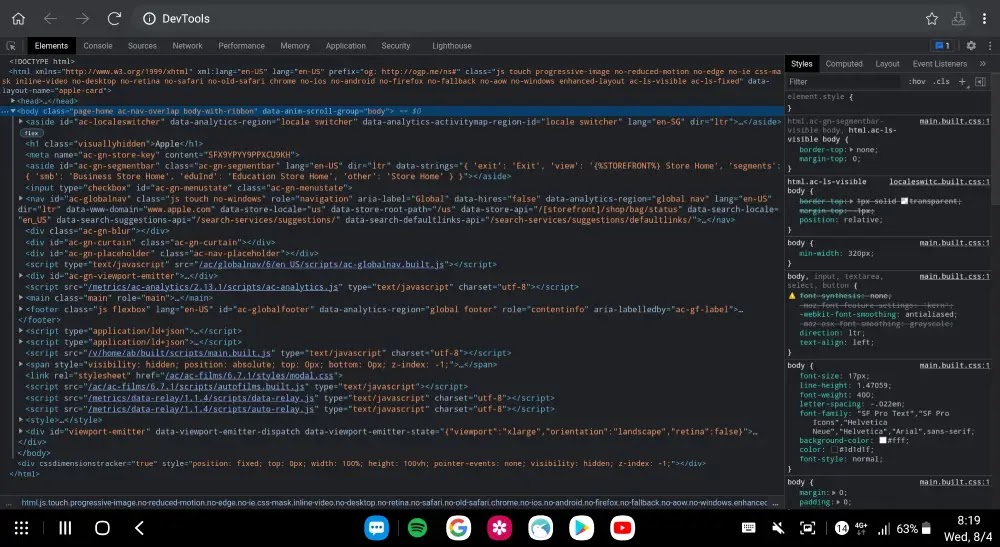
|
| tampilan developer tools di Tab Android |
Hal-hal yang sering saya gunakan juga berfungsi semua, sepert inspect element, error console log, tes performa load page, sampai Lighthouse dan Web Vitals.
Dan sama sekali tidak lag!
Padahal saya kira kalau saya melakukan load test, perangkat akan kesulitan saat saya melakukan navigasi untuk melihat timing dan resource yang ter-load, terutama jika resource cpu diturunkan 4x lipat.
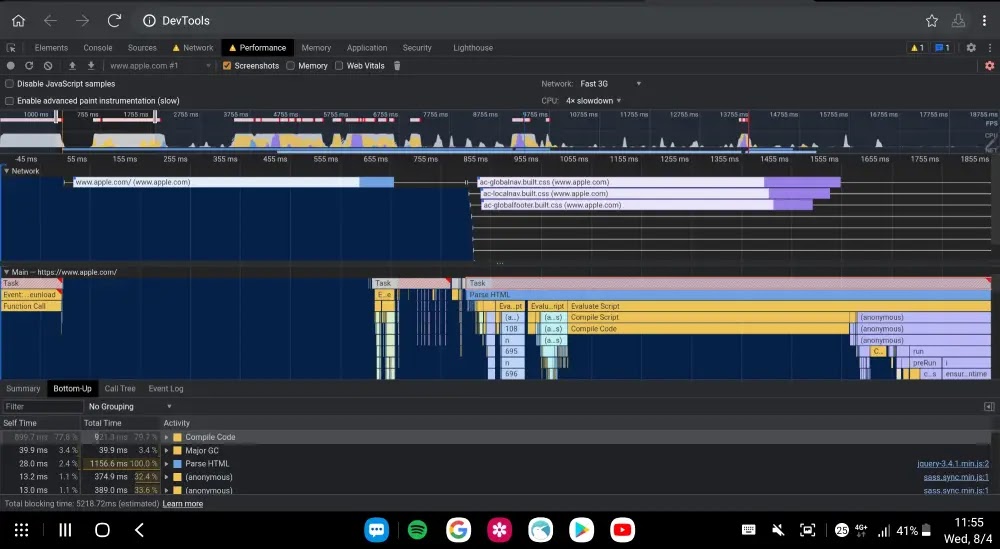
|
| tampilan ketika test loading website |
Tapi...
Satu hal yang sedikit mengganggu adalah munculnya tool ini di tab baru, bukannya di tab yang sama pada halaman yang ingin kita debug.
Ini membuat kita harus bolak balik kalau ingin inspect element untuk memeriksa dan mengubah properti dari setiap elemen.
Agak sedikit repot memang
Kemudian karena keterbatasan resource di Android, terkadang developer tool tiba-tiba terhenti (disconnect), sehingga akan sedikit menghambat jika digunakan untuk hal-hal serius.
Akhir kata
Yah, walau belum sepenuhnya stabil, setidaknya ini merupakan sebuah awal yang baik untuk potensi Android nantinya.
Jadi semakin lebih produktif, walau pada perangkat yang low power yang dulunya hanya bisa digunakan untuk main sosmed dan game.
Kita tunggu saja, semoga Developer Tool bisa lebih stabil dan berfungsi layaknya versi desktopnya
Jika kalian ingin coba, lanjut download dengan tombol dibawah ya gess.

Tuesday, August 3, 2021
Vidmate v3.14 Apk, Aplikasi Versi Lama Yang Banyak Dicari Saat Ini

Vidmate merupakan salah satu aplikasi Android yang paling populer belakangan ini.
Tapi berbeda dengan aplikasi biasanya, banyak orang ternyata meminati versi lama dari aplikasi ini
Hal ini dibuktikan dengan meroketnya pencarian dengan kata kunci "Vidmate versi lama" dalam beberapa bulan terakhir.
Tapi kenapa ya ?
Nah, sebelum kita bahas hal itu, mari kita ulas dulu aplikasi ini
Sekilas dari aplikasi Vidmate
Vidmate merupakan layanan stream ripper yang fungsinya sama seperti Tubemate, dan aplikasi-aplikasi sejenis
Aplikasi ini berfungsi untuk membantu kita dalam mengunduh video-video yang ada di berbagai platform di internet, salah satunya Facebook.
 |
| tampilan utama Vidmate |
Nah, sebagai aplikasi yang mampu mendownload resource video secara
bebas, aplikasi ini tidak dapat ditemukan di Play Store karena jelas telah
melanggar TOS dan berpotensi digunakan untuk kegiatan download video illegal,
dimana hal itu dilarang untuk dilakukan pada platform tertentu seperti
Youtube.
Tapi dengan tidak adanya Vidmate di Play Store, rupanya ini tidak menyurutkan niat oran-orang untuk mengunduh dan menginstalnya dari sumber lain.
Cara kerja Vidmate seperti apa ?
Sebetulnya, untuk dapat mengunduh video, ada dua cara dalam menggunakan aplikasi ini.
Yang pertama adalah dengan melakukan sharing url dari browser internet yang biasa kita gunakan ke aplikasi Vidmate.
Dan yang kedua adalah melakukan browsing langsung dari peramban yang telah disediakan oleh Vidmate.
Tapi, keduanya sama saja, karena teknik ripping yang digunakan aplikasi ini hanyalah satu.
Pertama-tama, ketika kita masuk pada sebuah website yang berisikan fasilitas streaming video, Vidmate akan mencari URL media yang di stream, dan jika ditemukan, aplikasi ini akan memunculkan ikon download berwarna merah di bagian pojok kontainer video tersebut.
Lalu, ketika kita menekan tombol tersebut, aplikasi ini akan menampilkan beberapa format dan kualitas video yang tersedia.
Setelah kita memilih kualitas video, proses ripping akan dimulai dengan merekam data downstream dan menyimpannya ke sebuah file.
Nah, file hasil rekaman inilah yang dapat kita putar kembali, bahkan ketika offline sekalipun
Fitur-fitur Vidmate Android
Dalam menjalankan fungsinya sebagai videoer, aplikasi ini dilengkapi beberapa fitur yang sangat berguna, diantaranya:
- Mengenali resource secara otomatis
- Mendukung berbagai resolusi dan format video
- Mendukung audio download
- Dapat digunakan di berbagai platform sharing video
- Music dan Video player built-in
- Kecepatan download yang relatif cepat
- Tanpa batasan ukuran file
Nah, dengan kumpulan fitur-fitur tersebut, kita akan sangat dimudahkan dalam mendownload video-video yang ada di Internet, yang kebanyakan tidak menyertakan fasilitas download.
Apalagi dengan adanya update-update dari sang pengembang, yang biasanya akan membuat kita semakin nyaman menggunakan aplikasi rilisannya.
Tapi balik lagi ke permasalahan utama kita.
Dengan ada versi baru, lalu kenapa versi lamanya banyak dicari ?
Sebetulnya kalau saya lihat, baik versi lama atau yang baru dari aplikasi ini memiliki fitur dan kemampuan yang sama saja.
Yang membedakan adalah jumlah iklannya.
Betul sekali.
Untuk versi barunya, iklan dari aplikasi Vidmate (terutama yang jenis popup) itu gila-gilaan.
Sering kali saya dibuat kesal dengan kemunculannya yang terkesan sangat mengganggu.
Pokonya user-experience nya itu ga banget deh!
Beda dengan versi lamanya yang mana lebih ramah terhadap pengguna, dan lebih mengutamakan kenyaman saat berselancar memburu video-video di internet.
Tapi ada satu hal yang perlu digaris bawahi disini.
Untuk versi lamanya, Google Play Protect memberikan peringatan akan kemampuan aplikasi ini untuk mendaftarkan kita ke layanan berbayar tanpa sepengetahuan kita.
 |
| peringatan dari Play Protect |
Setidaknya itu yang tertulis di peringatan Google Play Protect yang muncul ketika saya mencoba untuk menginstal Vidmate versi lama.
Oleh sebab itu, jika kalian memutuskan untuk menggunakan versi lama aplikasi ini, harus lebih berhati-hati dalam mengizinkan akses aplikasi dan menolak semua akses yang bersifat pribadi seperti membuat panggilan, membaca kontak, dan mengetahui lokasi.
Akhir kata
Nah, bagi kalian yang ingin coba, aplikasi Vidmate versi lama dapat kalian unduh di sini
Dan yang ingin coba versi terbaru, kalian bisa temukan disini.
Sampai jumpa!
Thursday, July 29, 2021
Reface App, Aplikasi Tukar Wajah Video Gratis Yang Lagi Viral

Mungkin ada beberapa dari kalian yang memiliki mimpi untuk menjadi seperti idola kalian..
Entah sang idola merupakan seorang musisi, penari, atau bahkan superhero fiksi ?
Yang jelas, mereka adalah orang yang menjadi inspirasi masing-masing.
Tapi bagaimana kalau saya bilang, sekarangpun kalian bisa, bukan hanya "seperti", namun "menjadi" idola kalian?
Bagaimana caranya ?
...
Dengan teknologi Deepfake / Face-Swap ala Reface.
Reface App, tukar wajah video idola dengan wajahmu!
Perkembangan teknologi memang semakin canggih, sehingga kita dapat melakukan berbagai hal yang aneh-aneh..
Termasuk diantaranya video "Deepfake" atau gonta-ganti wajah pada video sesuka kita menggunakan AI.
Nah, pada awal kemunculannya, teknologi ini memerlukan praktisi dengan skill yang tinggi.
Namun sekarang, ada sebuah aplikasi yang dapat membantu kalian untuk melakukan kegiatan nyeleneh ini, hanya dalam beberapa kali colek saja.
Sekilas tentang Reface App nih ya..
Reface merupakan aplikasi gratis mobile iPhone dan Android yang mampu menganalisa dan mengganti wajah pada sebuah video dengan wajah yang kita mau.
Singkatnya, ini merupakan cara membuat deepfake di Android atau iPhone yang paling mudah.
Aplikasi ini merupakan aplikasi AI, yang kalau saya jelaskan, pasti akan ribet dan membosankan.
Intinya, Reface ini menggunakan teknologi Neural Network yang terlatih untuk
mengenali fitur-fitur wajah manusia.
|
Baca juga : Cara menghilangkan watermark aplikasi Reface |
Sebelumnya nih, "fitur wajah" inilah yang membedakan wajah kita dengan milik orang lain.
Nah, dengan Reface ini, nantinya data fitur wajah ini diubah menjadi angka-angka dalam sebuah set bernama face-embedding dan diproses sedemikian rupa hingga data wajah tersebut bersifat dapat "diganti-ganti".
Lalu, karena gambar yang dihasilkan merupakan gambar sintetis, maka untuk membuatnya menjadi lebih nyata, aplikasi ini menggunakan framework GAN (Generative Advesarial Network)
Hal inilah yang memungkinkan Reface melakukan tugasnya.
Duh, cara kerjanya ribet..
Cara pakai aplikasi Reface bagaimana ?
Sangat mudah sekali mas!
Untuk dapat tukar wajah video dengan aplikasi Reface ini, kalian hanya perlu melakukan langkah-langkah berikut:
- Download aplikasi Reface di Playstore (Android) atau App Store (bagi pengguna iPhone)
-
Setelah terinstal, buka aplikasi dan izinkan akses terhadap kamera.

langkah-langkah membuat video reface
- Ambil sebuah foto selfie kalian
- Lalu pilih sebuah video template yang akan kalian ganti wajahnya.
- Tunggu prosesnya.

Mudah sekali bukan.
|
padahal pengen jadi pampir yg cowok, eh malah jadi Bella.. salah pencet rupanya.. |
Nah, selain menukar wajah, ternyata Reface App juga bisa menggerakkan foto selfie kita, sehingga terkesan seperti bernyanyi.
Dan fitur-fitur tambahan lain pasti akan ditambah seiring bertambahnya pengguna aplikasi ini.
Reface wajah orang dengan mudah, apa tidak berbahaya ?
Teknologi Deepfake ini merupakan teknologi yang relatif baru.
Dan memang, banyak terjadi kekhawatiran disekelilingnya, terutama karena dapat merusak reputasi orang, dan digunakan sebagai media hoax.
Ditambah lagi, sepertinya masih belum ada teknologi canggih yang dapat membedakan mana video deepfake, dan yang mana yang merupakan video asli.
Tapi untungnya Reface ini berorientasi ke hiburan semata.
Ini dibuktikan dengan koleksi video templatenya, yang sebagian besar merupakan meme dan video-video populer di Internet.
Jadi kalau ada orang yang menganggap video deepfake ala Reface kalian asli, maka orang tersebut sudah tidak ketulungan lugunya.
Akhir kata
Nah, begitulah teknologi, cepat berkembangnya
Pesan saya, selamat bersenang-senang dengan aplikasi ini
Tapi ingat, gunakan dengan bijak dan bertanggung jawab.
PS. Dulunya saya benci Justin Biba, tapi setelah saya di posisi dia, saya jadi mengerti...
Wednesday, June 9, 2021
5 Cara Mudah Merekam Layar & Suara Internal Android [HD]

Dalam beberapa bulan terakhir, sejak hari libur mendadak menjadi banyak,
biasanya waktu saya habiskan dengan bermain HP.
Entah nonton channel bermanfaat di Youtube lah, main game PPSSPP, atau sibuk
mencari berita-berita yang lagi HOT sekarang ini.
Saya rasa kebanyakan orang juga begitu, apalagi di masa sulit seperti
sekarang.
Sampai pada suatu ketika, saat saya iseng nonton video gaming HP di Youtube,
dan langsung tercengang!
Nah video yang saya tonton itu merupakan rekaman tangkapan layar yang mana
masih belum menggunakan internal audio.
Padalah kontennya lumayan lho..
Sayang sekali, grafik mantap, tapi karena kualitas audionya, malah jadi
terkesan burique.
Karena itu, kali ini saya memutuskan untuk berbagi cara yang saya gunakan
untuk menangkap layar plus merekam audio internal android.
Video Tutorial 3 Cara Merekam Audio Internal Jaminan Mutu!
( yang subscribe, rejekinya lancar )
Cara umum untuk merekam layar dengan suara internal
Berikut adalah sebuah cara untuk merekam layar dengan suara internal Android yang dapat digunakan pada berbagai perekam layar yang kalian miliki.
- Buka aplikasi perekam layar android
- Temukan pengaturan suara atau audio di dalam aplikasi tersebut.
- Pastikan sumber audio / suara menjadi internal, bukan mic.
- Mulai perekaman layar dengan memilih tombol record.
Nah jika kita berhasil melakukan perekaman dengan suara internal, maka selamat.
Kita sudah berhasil melakukan screen recording dengan suara internal.
Tapi kalau masih belum bisa, atau pilihan sumber audio internal tidak ada, maka jangan khawatir
Karena kita akan bahas sumber permasalahan dan cara untuk menanggulanginya.
Tapi kenapa sulit untuk merekam layar audio internal ?
Jika kalian orangnya super kepo seperti saya, pasti penasaran juga kenapa
sepertinya sangat sulit untuk menemukan aplikasi ini.
Kenapa semua aplikasi yang kita temukan di play store tidak mampu merekam
audio internal
Faktanya nih ya, sebenarnya yang terjadi bukanlah aplikasinya yang tidak
mampu..
Melainkan Google, selaku mamaknya Android, ternyata selama ini
sengaja menghilangkan kemampuan aplikasi untuk merekam audio internal.
Ini artinya, tidak ada akses sama sekali yang diberikan untuk aplikasi
perekam layar.
Dan saya rasa, alasan dibalik itu semua adalah masalah pelanggaran hak
cipta, karena akan membuat semakin mudahnya untuk membajak baik lagu atau
video yang kita putar dari Youtube.
hmm.. masuk angin...
Tapi ternyata..
Android 10 mengubah segalanya !
Jeng jeng jeng....
Tak di sangka-sangka, salah satu fitur terbaru dari android 10 adalah
akses audio internal.
Lho, kenapa Google tiba-tiba berubah pikiran ??
Sebenarnya fitur ini dibuat semata-mata untuk mendukung fitur
live caption dari versi android teranyar tersebut.
Kabar baiknya, semua aplikasi perekam di Play Store beramai-ramai memperbaharui aplikasi mereka untuk memanfaatkan akses ini.
Berikut merupakan daftar aplikasi perekam layar di Play Store yang mampu merekam suara internal Android
- ADV Screen Recorder
- AZ Screen Recorder
- Mobizen
- DU Screen Recorder

|
| pilihan internal audio di aplikasi populer |
Jadi kalau HP kalian sudah versi Android 10, kalian bisa bebas langsung
menggunakan aplikasi perekam yang ada di Play Store tersebut.
Tapi kalau ponsel kalian belum berjiwa Android 10, atau bahkan masih belum mampu merekam suara internal di beberapa aplikasi, tenang saja,
masih ada jalan lain, yaitu:
Oke, mari kita bahas satu-satu..
1. Merekam audio internal Android dengan Soundcard / Splitter
Nah, dengan cara ini, merekam audio internal Android kalian pasti bisa
dilakukan, karena saya sudah coba sendiri.
Soundcard disini bisa apa saja, yang penting kompatible dengan hp kalian.
Kalau saya sih bisa kasih rekomendasi Taffware V8/s yang cuman 140rebuan,
tapi dijamin work mas!
Setupnya tidak terlalu rumit, hanya perlu:
- Sebuah PC atau laptop
- Driver soundcard
- Aplikasi edit video (Kinemaster, Premiere, FlexClip)
- Dan sebuah software perekam audio di PC kalian, seperti Audacity
Nah, untuk bisa merekam layar + audio internal di Android menggunakan
peralatan ini, kalian perlu melakukan beberapa step dibawah:
- Pastikan driver soundcard sudah terinstall di PC
- Hubungkan HP dengan "Acompany Instrument" menggunakan microUSB to jack 3.5 connector (termasuk paket pembelian)
-
Sementara, hubungkan juga port USB komputer atau Laptop kalian ke port
CHARGING dari soundcard ini dengan kabel USB to microUSB yang
juga sudah disediakan, sampai dikenali di PC sebagai soundcard.

skema sambungan Soundcard
Note: Abaikan LINE1 dan LINE2, Gunakan "Accompany Instrument"
- Kemudian setting input device PC/Laptop kalian ke Taffware V8 ini, bisa melalui control panel di bagian sound PC kalian
- Jika sudah, buka software perekam audio, pastikan LINE IN tertuju pada perangkat soundcard, lalu klik Record
- Nyalakan juga aplikasi perekam layar di HP Android kalian dan langsung rekam.
- Ketika sudah selesai, simpan kedua file rekaman, lalu gabungkan dengan menggunakan aplikasi editor video yang sudah kalian siapkan.

Nah, kelebihan menggunakan alat ini adalah kemampuan memasang input MIC
untuk mengisi commentary saat kalian bermain game, jadi kalian bisa
merekam basa-basi kalian ketika sedang asik memainkan game di HP Android
kalian.
Ditambah lagi, 1 port stereo output yang ada di soundcard yang bisa
kalian pasangi headphone supaya kalian bisa mendengan apa yang kalian
rekam.
Kalau saya bisa bilang sih, ini jalan terbaik dan paling terlihat
professional untuk membuat tipe video gamming commentary.
Belum lagi kemampuannya untuk bisa Live Streaming..
Wuihh,
pokoknya mantull..!
Tapi, itu dia, mesti merogoh kocek 120rebuan untuk bisa menikmati cara
ini
Nah, untuk kalian yang tidak mau keluar duit segitu, kalian bisa pakai
cara lain, yaitu..
2. Menggunakan TRRS Jack Male-to-Male 3.5mm
Sebetulnya cara yang satu ini belum pernah saya coba, tetapi saya dapat
rekomendasi ini dari kawan saya di dunia maya.
UPDATE : Cara ini telah saya coba dan terbukti keberhasilannya, bahkan dengan kabel yang saya buat sendiri!

|
| penampakan male-to-male TRRS jack 3.5mm |
Sebetulnya dengan cara kabel male to male ini, ada dua cara lagi untuk dapat merekam audio internal Android
a. Merekam menggunakan laptop
Untuk dapat merekam audio internal Android dengan cara ini, kalian butuh
- Sebuah Jack male-to-male 3.5mm
- PC atau laptop dengan Realtek Sound Driver
- Software perekam
- Software Edit Video
Secara teori, kalian hanya perlu mencolokkan ujung satu ke HP, kemudian
ujung lainnya ke jack port di Laptop kalian.
Betul sekali, cara ini memerlukan laptop dengan Combo Jack 3.5 mm, yang
sama dengan di HP kalian.
Ciri-cirinya hanya ada satu port jack, bukan dua seperti model-model
laptop lama.
Nah, ketika sudah mencolokkan ke laptop, nanti akan ada popup dari Realtek
Audio Driver yang mendeteksi perangkat kalian.
Tinggal pilih gunakan sebagai LINE-IN atau MIC-IN.
Kalau kalian tidak menggunakan Realtek, bisa dicoba setting di Control
Panel > System > Sound > Input
Setelah itu tinggal rekam audio yang dihasilkan HP kalian menggunakan
software perekam seperti Audacity di Laptop, dan gabungkan hasil jadi
dengan hasil tangkapan layar kalian di HP menggunakan video editor
kesayangan kalian.
b. Merekam langsung di Android (tidak direkomendasikan)
Wah kenapa tidak direkomendasikan sih ?
Simpel teman-teman, audio yang dihasilkan mono dan kualitas yang dihasilkan juga tidak bagus.
Cara merekam suara internal android menggunakan headset juga sama persis dengan metode ini, baik dari segi metode, sampai hasil audio yang dihasilkan.
Hanya saja, dengan headset kita mesti menekan tombolnya secara terus menerus sebelum hingga sesudah proses perekaman.
Nah, balik lagi ke kabel aux 3.5 mm tadi..
Untuk dapat merekan audio internal langsung di Android dengan modal kabel male-to-male ini, kalian memerlukan:
- Kabel male-to-male dengan plug jack 3.5 mm
- jack splitter
- Software perekam di HP Android
Nah, caranya gampang banget.
Kalian hanya perlu mencolokkan ujung plug dari jack 3.5 mm kalian ke setiap lubang di splitter seperti di gambar ini.

|
|
shorting stereo-out ke mic-in (kurang direkomendasikan) |
Tapi ya seperti yang saya bilang tadi, hasil audionya akan mono (kualitasnya kurang baik)
Dan sekali lagi saya tidak sarankan kalian menggunakan cara ini, karena ini melibatkan shorting audio out dengan mic input, yang mana berarti tidak ada proteksi terhadap besaran daya yang masuk ke mic in (absennya kapasitor dan resistor seperti yang ada pada sirkuit headset pada umumnya).
Wah, wah..
Banyak pilihannya ya..
Eits, ada satu lagi yang dijamin work mas...
3. Screen Recorder audio internal dengan akses Root
Memang dengan akses root, kita tidak otomatis bisa melakukan apa saja di
HP kita.
Tapi, kita bisa melakukan kebanyakan hal yang tidak bisa dilakukan di HP
noob, hahaha..
Termasuk disini mengakses audio internal disemua versi Android yang ada.
Jadi ya, ini adalah solusi untuk semua perangkat.
| Baca Juga : Cara Root yang Mudah dan Aman Bagi Pemula |
Saya pribadi adalah seorang superuser di HP yang saya miliki, ya bebas aja
gitu.
Dan satu aplikasi yang sangat saya sukai untuk melakukan perekaman
dengan audio internal adalah...
ScreenCam yang ada di Play Store.
Aplikasi ini adalah aplikasi bersih mas, tanpa iklan sama
sekali.
Hasil rekamannya juga tidak lag, walau di set di kualitas tertinggi, tentu
dengan audio internal yang jernih pula.
Salah satu syarat untuk merekam audio internal menggunakan aplikasi ini
adalah Magisk Root dan sebuah modul yang bisa diakses di dalam
aplikasinya.

|
| tampilan sumber audio (kiri), dan pilihan instalasi magisk module (kanan) |
Setelah semua lengkap, saya jamin kalian bisa merekam layar dengan audio
internal di semua perangkat Android, walau belum Android 10 sekalipun
Saya yakin seyakin-yakinnya, karena saya juga merupakan pengguna aplikasi
ini.
Walau di HP kentang sekalipun ya (Redmi 4X).
Tapi sayangnya nih ya, sampai saat saya menulis ini, ScreenCam masih belum
support merekam audio internal + mic input.
Sehingga masih belum bisa digunakan untuk live recording audio game
bersamaan dengan commentary yang kita lakukan.
Nah, aplikasinya bisa kalian dapatkan disini nih..
Tapi sebentar..
Kalau kalian perlu aplikasi yang dapat merekam
audio internal + mic input, saya masih ada satu aplikasi lagi.
RecMe Screen Recorder, juga ada di Play Store.
Ini dia aplikasi killer terbaik yang mampu melibas semua
kebutuhan screen recording kalian.
Bisa rekam video overlay, suara internal + mic input, atur performa, beh
banyak pokoknya.
Kualitas rekaman dari aplikasi ini juga tidak kalah dengan ScreenCam.

|
| fitur dan pilihan input audionya banyak coy |
Yang dibutuhkan untuk bisa merekam internal audio + microphone dari aplikasi
ini hanyalah sebuah modul dari pengembang yang sama, yang mana juga bisa
ditemukan di Play Store.
Jadi ya harus install 2 aplikasi, yakni perekam dan modul audio internal
supaya bisa langsung joss.
Nah, kalian bisa dapatkan aplikasi RecMe disini
Untuk plugin nya silahkan ikuti link di bawah (ROOT ONLE)
Aplikasi ini datang bersama dengan iklan-iklannya, jadi agak sedikit
mengganggu.
Tapi tidak apa-apa lah, namanya juga aplikasi gratisan.
Oke, itu dia cara menangkap layar + merekam audio internal yang mungkin akan
membantu kalian.
Gausah banyak-banyak mas, yang pasti pasti aja.
Oh iya, bagi kalian yang terinspirasi dengan menggunakan perangkat
tambahan, saya tidak sarankan untuk memotong kabel jack 3.5mm dan menyambung
stereo output dengan mic input dengan harapan bisa routing audio HP dan
merekamnya langsung ya.
Ini karena faktor spesifikasi, karena port AUX di HP kalian tidak didesain
untuk itu.
Ada kabel yang membawa arus DC, sangat tidak disarankan untuk melakukan
shorting seperti itu.
Tapi, demi yang namanya ilmu pengetahuan, saya tetap sertakan cara tersebut
:D
Lagipula kualitas mic input di HP itu rendah dan tidak bisa Stereo.
Jadi ya rugi sih menurut saya (cara pada poin 2.b)
Semoga bermanfaat mas
Sampai Jumpa !
Header : diana.grytsku
