Saturday, February 27, 2021
Tutorial PRO : Cara Membuat Efek Speed Ramping / Time Remapping di Kinemaster Android

Buat efek di After Effect udah biasa..
Bikin efek di Premiere, juga tidak mengejutkan..
Tapi kalau kalian buatnya di Kinemaster Android, kreativitas kalian tidak lagi diragukan
Karena kalian akan membuktikan bahwa; sebuah karya tidak tergantung pada alat yang kalian punya, melainkan muncul dari dalam diri kalian dengan memanfaatkan apa yang ada.
Dan itu ga harus mahal.
Cara Membuat Efek Speed Ramping / Time Remapping di kinemaster
Apa sih sebetulnya time remapping itu ?
Time remapping merupakan sebuah fitur yang biasanya ada di program editing video professional, yang memungkinkan kita memanipulasi durasi dari setiap poin atau moment di klip video kalian.
Ini bertujuan supaya terdapat variasi kecepatan di setiap moment tersebut, sehingga video panjang kalian tidak lagi terlihat membosankan.
Nah, efek ini biasa dikenal dengan nama speed ramping
Sayangnya, secara fitur, memang Kinemaster sebagai salah satu aplikasi editing video low power masih belum mendukung fitur emas ini.
Tapi dengan absennya fitur time remapping, bukan berarti kita tidak bisa membuat efek speed ramping di Kinemaster lho.
Ingat kata-kata yang tadi.. "memanfaatkan apa yang ada"
Untuk langkah membuat Efek Speed Ramping di Kinemaster, saya bagi jadi dua bagiam diantaranya :
- Pengambilan video
- Editing
1. Proses pengambilan video
Pada proses ini kalian harusnya sudah tau mau membuat video yang model gimana.
Ini penting karena akan menentukan teknik pengambilan video, gerakan kamera, dan sudut pengambilan gambarnya.
Dan kalian tidak akan membuang waktu kalian untuk berpikir di setiap take.
Sedikit tips nih,
Untuk dapat menghasilkan video speed ramp yang memanjakan mata, ada beberapa hal yang harus kalian perhitungkan, diantaranya:
Mulailah dengan merekam aktifitas manusia
Bukannya saya ingin membatasi kreativitas saudara-saudara, namun aktivitas manusia merupakan objek speed ramping yang paling mudah dilakukan.
Istilahnya "sudah pasti keren hasilnya"
Saya sendiri pernah merekam orang-orang melakukan aktifitas random yang ngaco, dan setelah di edit ternyata hasilnya oke punya.
Kaget juga kan..
Aktifkan Stabilizer saat merekam
Saya sarankan untuk mencapai hasil yang lebih oke, kalian perlu merekam dengan mengaktifkan stabilizer kamera hp kalian.
Ini karena gambar yang stabil lebih enak saja kalau dipercepat.
Tidak terlalu lompat-lompat random lah kesannya.
Merekam dengan teknik Following-shot dan Orbit-shot
Untuk lebih memunculkan efek dari speed ramp ini, kalian bisa menggunakan pergerakan kamera following-shot atau sederhananya gerakan maju.
Nah, ketika menunjukkan objek yang ingin ditonjolkan, gunakan gerakan kamera orbit untuk memberi kesan dramatis, yang apalagi kalau dikombinasikan dengan efek slow motion..
Beeuuuhh,, pokoknya nyuss!
Ngorbitnya tipis-tipis aja lah.. tidak usah keras-keras
Supaya efeknya subtle, yet effective (halus tapi efektif)
Merekam dengan high-framerate (60fps keatas)
Ini sebetulnya hanya berfungsi untuk penunjang ketika kalian memutuskan untuk membuat efek slow motion saat kamera terkunci pada objek.
Seperti yang telah dijelaskan di poin nomor dua tadi, kalian akan menurunkan speed dibawah speed normal ketika ketemu objek yang ingin ditonjolkan.
Pada framerate standar, proses ini akan membuat frame patah-patah, karena menurunkan speed berarti mengurangi frame per detik.
Tapi, dengan 60fps kalian sudah bisa menurunkan speed sebuah klip sampai di angka 0.5 (menjadi 2 kali lebih lambat) tanpa membuat klip menjadi patah-patah, yang mana masih masuk akal, karena 60/2 = 30fps
Coba merekam dan lakukan ease-out setiap pemberhentian
Usahakan juga untuk melakukan gerakan kamera ease out, atau seperti saat kita mengerem mendadak ketika mau ngorbit objek.
Tujuannya supaya ketika editing, kita dapat menggunakan ease out ini sebagai transisi ketika perubahan speed dari cepat ke slow motion tidak terkesan abrupt (tiba-tiba) dan terkesan patah.
Hal ini penting dilakukan, karena Kinemaster juga belum support transform ease out.
Segalanya masih linear, jadi harus diakali.
2. Editing: Memanipulasi durasi klip di Kinemaster
Sebetulnya Kinemaster memiliki satu kontrol yang dapat kita manfaatkan, yaitu menu speed di dalam media control..
Teorinya, jika di kombinasikan dengan splitting klip video, kita dapat memanipulasi speed setiap moment di potongan klip tersebut
Ya.., intinya kita mencoba menyiasati fitur keyframe Premiere Pro yang tidak ada di Kinemaster..
Caranya adalah dengan memotong setiap moment yang akan diubah durasinya, lalu menerapkan parameter speed di setiap moment individual tadi di timeline.
Clip yang kurang penting, speednya dibuat 8x lebih cepat.
Yang ingin ditonjolkan dibuat slow motion dengan menurunkan speed ke 0.5, bahkan lebih rendah.
Mantap..
Namun, sebelum kalian kaget nantinya, ada satu hal lagi nih..
Satu hal yang tidak saya sangka-sangka adalah betapa beratnya speed control pada Kinemaster ini.
Ketika klip dibuat 8X lebih cepat, sepertinya program kesulitan untuk melakukan playback.
Jadi, jika HP kalian juga terdampak playback lag ini, solusinya hanya dua, yaitu mengganti proses playback preview dengan scrubbing (menggeser) timeline pelan-pelan, atau melakukan export video ketika ingin preview video.
Kedua cara tersebut memang tidak nyaman, tapi ya apa daya, kan.. ?
Setelah semua oke, ya tinggal step terakhir, diexport.
Oke itu dia sedikit yang dapat saya share kali ini.
Sampai saat ini, seharusnya kalian telah berhasil membuat sebuah video speed ramp ala-ala Kinemaster.
Jika belum, berarti memang kalian masih belum mencoba
Silahkan segera dipraktekkan, dan Semoga bermanfaat !
Friday, February 19, 2021
PRO Tips: Cara Memotong Video Di Kinemaster Yang Cepat Dan Akurat, Dijamin!

Kinemaster, seperti pada yang sudah saya tulis di artikel Cara MenggunakanKinemaster, merupakan aplikasi edit video yang paling populer di Android.
Kemampuannya tidak tanggung-tanggung, bahkan ternyata bisa menyelesaikan sebuah film pendek dan compile Animasi di Android yang mungkin dulu tidak pernah kita sangka sebelumnya.
Yang jadi batasan hanya imajinasi dan kreatifitas kita saja.
Nah, sekarang saya mau share nih, tentang tips dan trik cara memotong video maupun audio di Kinemaster yang paling PRO.
Dengan cara ini kalian bisa potong memotong dengan akurat, dan akan menghemat banyak waktu kalian.
Saya jamin dengan pro tips tutorial kali ini, kalian akan cepat jago dalam hal potong memotong media di Kinemaster
Cara Memotong Dengan Kinemaster
Sebetulnya yang dimaksud memotong di Kinemaster bisa merujuk ke dua hal
Yang pertama dimaksudkan untuk trimming durasi video/audio, misalkan untuk membuang durasi bagian yang tidak penting.
Yang kedua adalah cropping video, dimana dengan ini kalian bisa membuang bagian di frame video yang tidak ingin kalian tampilkan.
Misalkan saja nih, karena ada mantan nongol di video kalian.
Naah.. di crop aja tuh biar musnah dari kehidupan kalian. 😂😂
Hueks!!, cukup basa basinya, mari langsung saja kita molai..
Cara trimming video di Kinemaster
Jika kalian sudah baca artikel saya sebelumnya yang membahas tentang Workspace Kinemaster, kalian pasti sudah tau tool apa yang perlu kalian gunakan untuk trimming video atau audio ini.
 |
| tampilan Workspace Kinemaster |
Kalau belum baca, silahkan dibaca dulu supaya minimal tau istilah-istilah yang
akan kita gunakan di artikel ini.
Biasanya, dengan memilih clip media yang sudah kalian load di primary timeline, akan muncul sebuah tampilan baru di sebelah kanan workspace.
Namanya menu Media Control.
 |
| langkah trimming video di Kinemaster |
Ketika kalian memilih menu berlogo gunting, akan ada lagi beberapa pilihan.
Nah, masing-masing pilihan ini memiliki fungsi tersendiri.
 |
| berbagai fungsi trim/split |
Yang pertama untuk memotong dan membuang bagian awal klip, yang kedua memotong dan membuang bagian akhir klip
Sedangkan yang ketiga itu hanya untuk memotong clip menjadi dua bagian.
Dan yang keempat itu berfungsi untuk memotong clip dan menyisipkan screenshot clip diantara bagian clip yang terpotong tadi.
Tapi pada umumnya tugasnya sama, trimming/splitting clip.
>> Pro Tips untuk trimming video <<
Jika belum tau teknik yang tepat dalam trimming ini, maka akan berdampak pada akurasi, lama pengerjaan, serta rumitnya proses trimming tersebut.
Bisa saja clip yang kalian potong kurang pas jika disesuaikan dengan clip atau overlay layer yang lain.
Istilahnya: balapan.., video utama dengan title misalnya.
Ketika di trim videonya, eh taunya ketika di playback title nya duluan hilang, atau video nya sudah ganti, tapi title nya masih nempel.
Padahal rasanya sudah pas banget motongnya.
Hasilnya tentu kurang enak kalau dilihat.
Nah, untuk dapat memotong video dengan pas, ada dua cara yang bisa dicoba
- Pertama, kalian pilih salah satu elemen pada timeline yang ingin kalian gunakan sebagai tolak ukur.
- Setelah itu, geser timeline sampai ujung media tersebut, boleh di awal atau di akhir, tergantung kebutuhan
- Setelah mentok, pilih media yang ingin di trim pada timeline, usahakan kursor jangan sampai pindah.
- Baru setelah itu kalian lakukan trimming, dan dijamin hasilnya 100% pas dan akurat.
Pada Kinemaster di Android, sampai saat saya menulis artikel ini, masih belum terdapat fitur Auto-Snap.
Nah, apa itu Auto-Snap ?
Jika kalian pernah pakai Adobe Premiere di PC, ketika melakukan modifikasi pada jendela timeline, misalnya geser-geser clip, pasti tau mudahnya manipulasi timeline di program tersebut.
Apa-apa kalau digeser, posisinya pasti akan menyesuaikan dengan element yang lain secara otomatis.
Kayak magnet gitu, udah auto-nempel.
Kalau kalian tertarik dengan video editor yang ada auto-snap nya di Android, kalian bisa cek artikel 3 Aplikasi Editing Video Android Terbaik
Oke lanjut.
Lalu bagaimana dengan trimming audio ?
Tenang saja, karena langkahnya sama dengan diatas.
Hanya saja ketika trimming audio berupa musik, kalian harus peka terhadap ketukan musik tersebut, supaya kesannya pas dan tidak lompat-lompat.
Udah, gitu aja..
Sekarang mari bahas cara cropping di Kinemaster
Cara crop video di Kinemaster
Sama seperti trimming video di atas, langkah awal untuk melakukan cropping video adalah memilih media pada timeline.
Akan muncul menu Media Control, lalu scroll kebawah sampai ketemu icon crop.
 |
| menu untuk cropping |
Nah, setelah itu kalian bebas mau crop frame sampai mana.
Namun hati-hati, karena untuk secondary timeline, menu crop tidak dapat diakses dengan cara biasa, melainkan hanya akan muncul ketika kalian memilih media tersebut pada area preview (tidak melalui timeline)
Setelah itu caranya sama semua, tinggal lakukan cropping pada media tersebut sesuai keinginan kalian.
Nah, bagaimana ?
Mudah bukan ?
Selain mudah, ternyata memotong video di Kinemaster dapat dilakukan dengan sangat presisi, walaupun kita bekerja menggunakan jempol dan jari yang ukurannya relatif besar dibanding dengan workspace di Kinemaster.
Untuk sekarang, hanya itu saja yang dapat saya share.
Kalau ada saran atau pertanyaan, kalian bisa share di kolom komentar di bawah ya..
Sunday, May 31, 2020
Cara Menggunakan Aplikasi Kinemaster Untuk Pemula, Dijamin PRO !

Karena, saya akan share pengalaman mengedit bertahun-tahun dan cara menggunakan Kinemaster yang ramah bagi pemula, dan setelah baca artikel ini, saya jamin kalian jadi PRO dan tidak malu lagi pamer sama anak-anak jaman now itu.
Sebelum memulai
Kinemaster merupakan salah satu aplikasi video editing paling oke yang ada di ponsel.
Workspace yang familiar (mirip Adobe Premiere) membuat para video editor nyaman karena tidak perlu belajar banyak lagi pada interface baru.
Namun, workspace yang familiar belum tentu berarti ramah bagi pemula..
Kalian perlu tau setidaknya sekilas tentang nama tool dan fungsinya untuk dapat mengoperasikan aplikasi ini.
Nah, untuk tutorial kali ini, sudah saya urut dan bagi jadi dua.
Pertama mengenai antarmuka (interface), dan yang kedua mengenai operasi dasar dalam mengedit menggunakan Kinemaster.
Akan tetapi, kita mulai saja dulu dengan tutorial singkat tentang workflow dasar cara mengedit menggunakan Kinemaster.
Jika bingung dengan istilah-istilahnya, atau sekedar ingin memperdalam wawasan, kalian bisa scroll ke bawah untuk menemukan fungsi dan arti dari istilah tersebut.
Bisa juga skip menggunakan daftar isi di bawah ini.
Daftar Isi: |
|---|
| Menggunakan Kinemaster Untuk Pemula |
Mengedit Menggunakan Kinemaster Untuk Pemula
Kita bisa mulai dulu tutorial ini dengan operasi dasar mengedit video menggunakan aplikasi ini.
Untuk proses editing pertama kali, mungkin membutuhkan waktu untuk jadi terbiasa.

Tapi tenang saja, seiring seringnya kalian edit video menggunakan aplikasi ini, tangan kalian akan semakin encer.
Jadi ya pelan-pelan saja..
1. Langkah awal
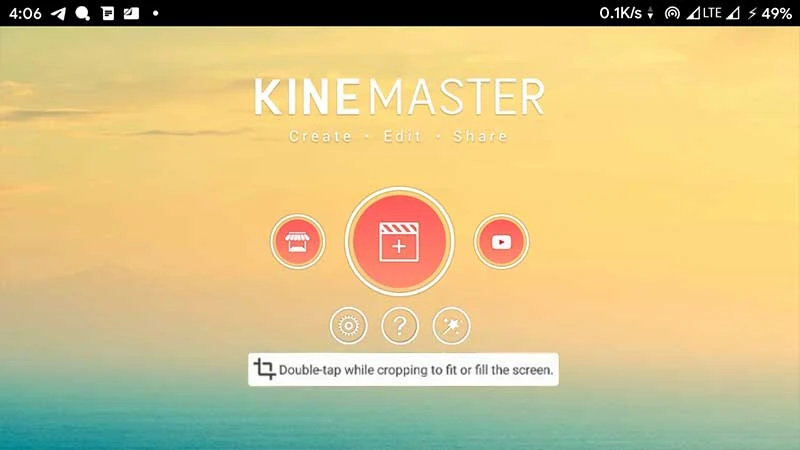 |
| tampilan awal kinemaster |
2. Mengimport Video
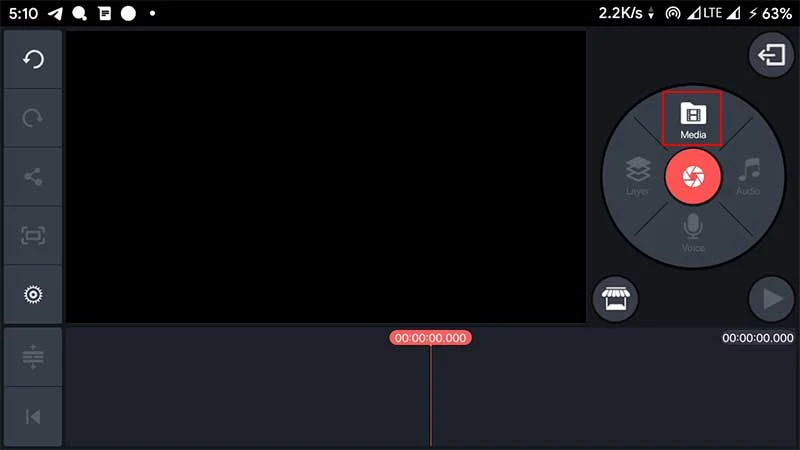 |
| media browser untuk mengimpor media |
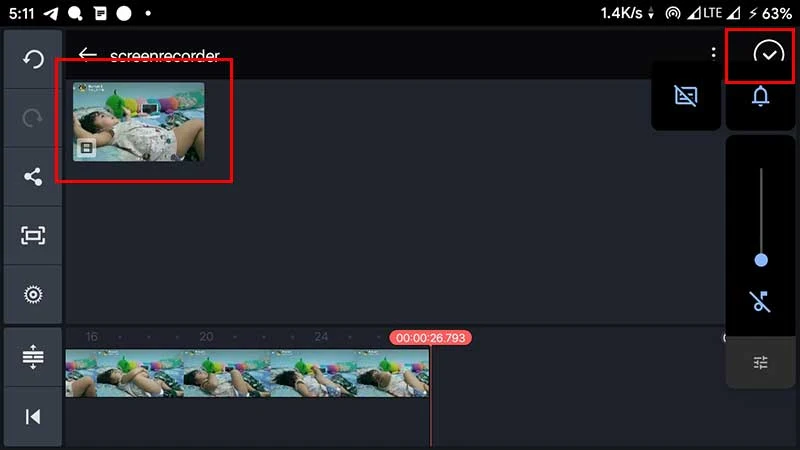 |
| temukan file untuk diimport dan pilih |
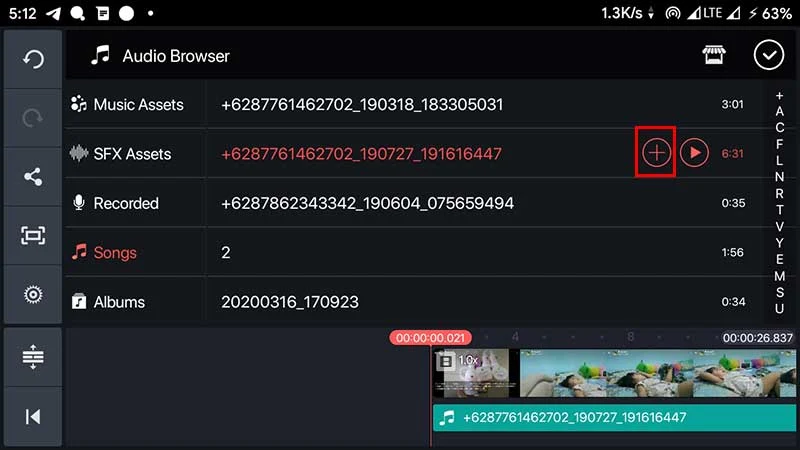
3. Menambahkan Soundtrack di Kinemaster
Menambahkan soundtrack di awal merupakan cara yang baik jika kita ingin hasil video yang lebih terarah
Ini dikarenakan ketukan musik bisa bertindak sebagai acuan seberapa lama sebuah klip diputar, dan tipe klip apa yang dipasang disana.
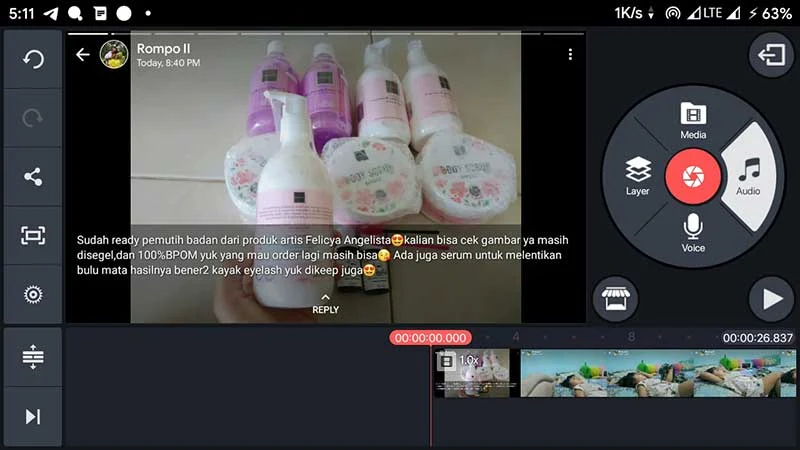 |
| tekan tombol audio browser |
 |
| pilih lagu dan tekan tombol + |
4. Memotong / Trimming Video
Nah, setelah media diimport dan ditambahi soundtrack, biasanya akan ada beberapa porsi media yang tidak diperlukan.
Kalian bisa membuangnya dengan cara trimming ini.
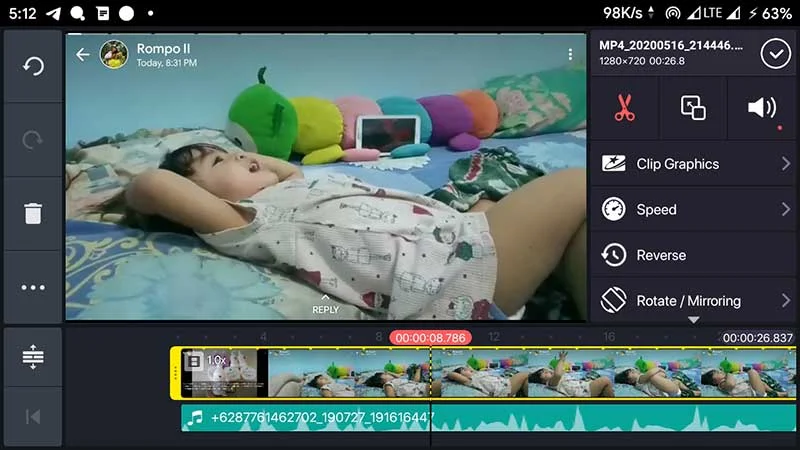
Langkah yang harus dilakukan hanya memilih media yang akan dipotong pada timeline, kemudian akan muncul menu Media Control pada Media Panel yang berisikan berbagai menu yang hanya berfungsi pada media terpilih pada timeline.
|
Kalian pasti tertarik dengan Tips PRO Cara Memotong Video Cepat dan Akurat di Kinemaster |
Untuk proses trim, kalian siapkan posisi timeline dengan menggeser-gesernya ke bagian yang ingin dipotong dulu. Kemudian pilih ikon gunting untuk memilih dan mengeksekusi mode trim.
 |
| pilih media di timeline dan sesuaikan |
 |
| mode-mode trim / split |
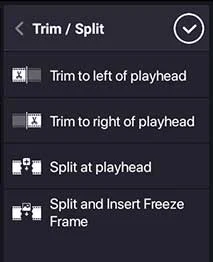
Masing-masing mode memiliki hasil yang berbeda.
Yang paling atas akan memotong video dan menghapus bagian awal.
Sedangkan yang kedua akan memotong dan menghapus bagian akhir.
Untuk pilihan ketiga hanya akan memotong media menjadi dua bagian.
Dan yang terakhir akan memotong dengan menyisipkan gambar screenshot pada bagian yang dipotong.
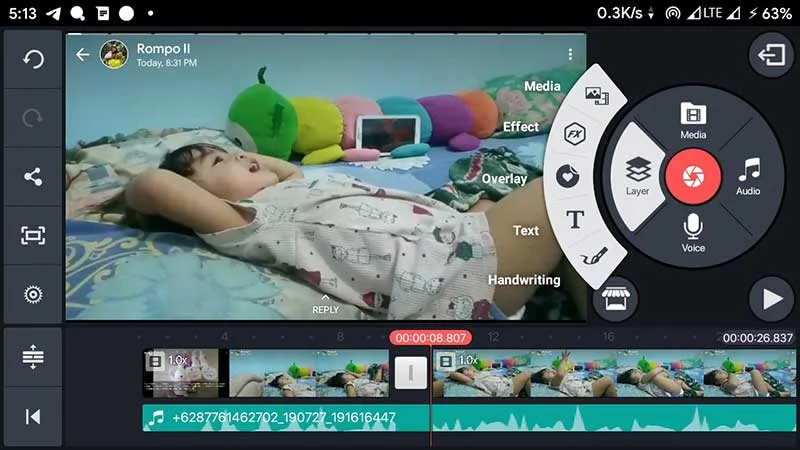
5. Menambahkan Layers Pendukung
 |
| tampilan menu layers pada kinemaster |
Menambahkan efek layer
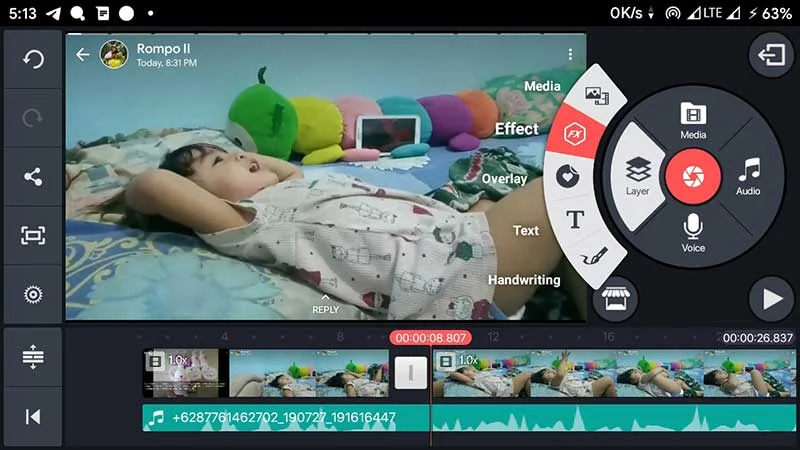 |
| menu efek pada layers |
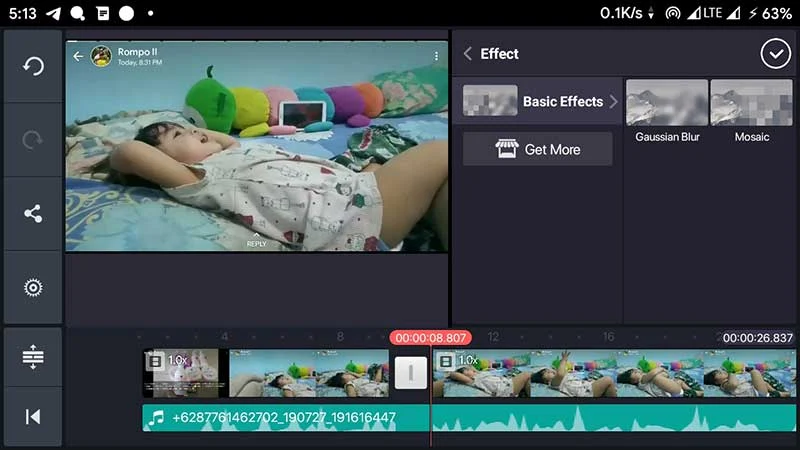 |
| memilih efek |
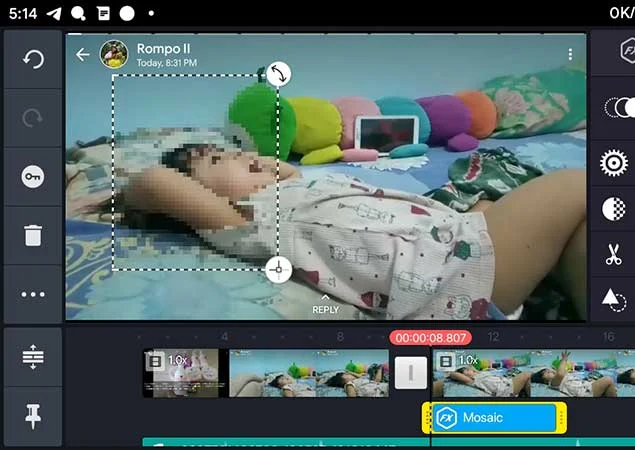 |
| mengatur area efek |
Menambahkan layer video dan foto
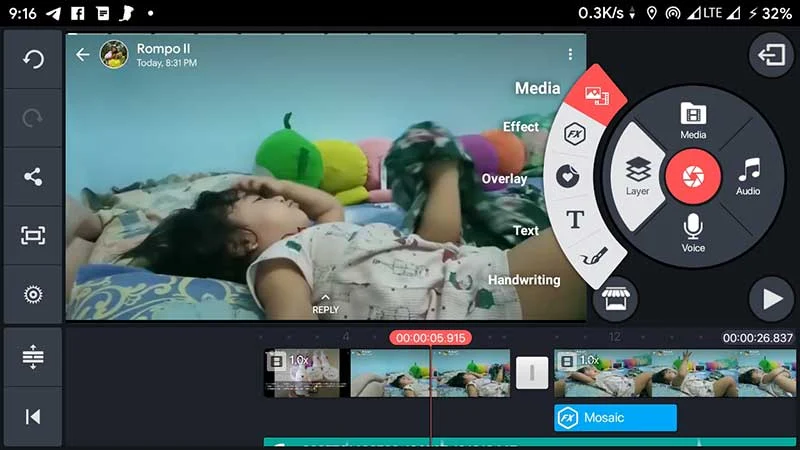 |
| pilih menu layer > media |
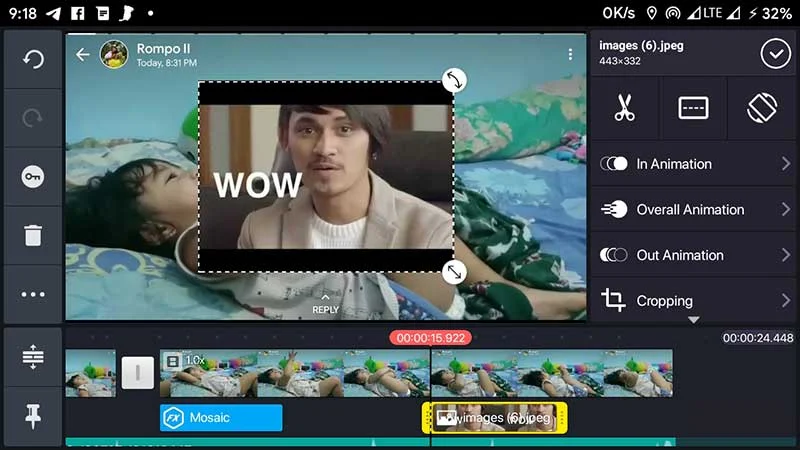 |
| media overlay juga bisa diatur ukurannya |
Menambahkan clip art overlay
Untuk menambah emoticon atau clip art overlay, kita hanya perlu memilih menu layers > overlay.Kelebihan dari overlay ini adalah kalian bisa menambah ikon beranimasi diatas video yang kalian edit.
Untuk kumpulan clip art yang mempesona, kalian bisa temukan di kinemaster marketplace.
Menambahkan text
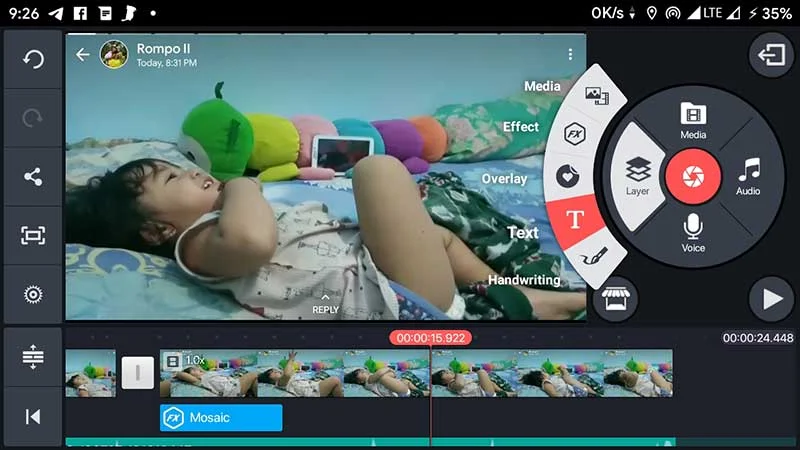 |
| menu text berada di dalam menu layer |
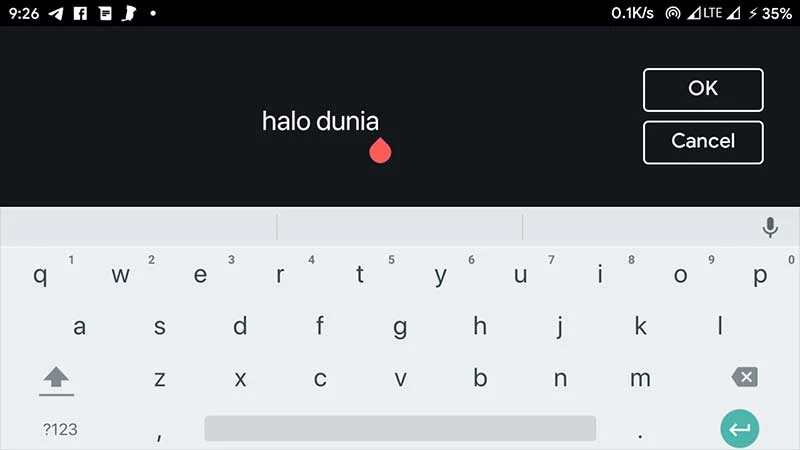 |
| tampilan text editor |
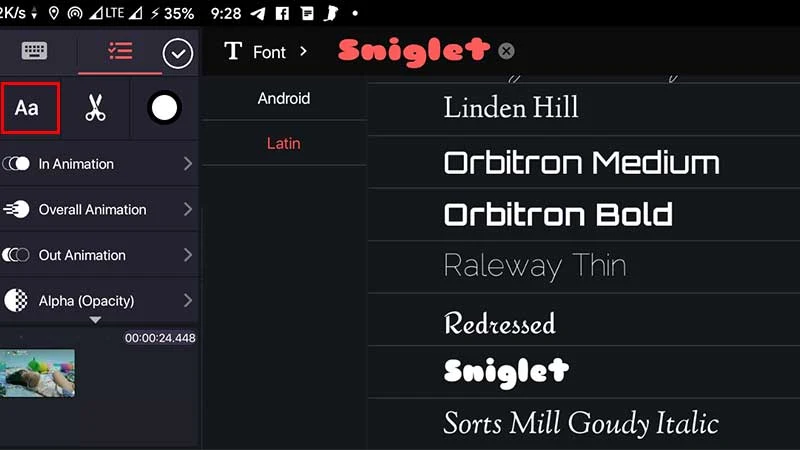 |
| memilih gaya tulisan |
Menambah gambar tangan / tulis tangan
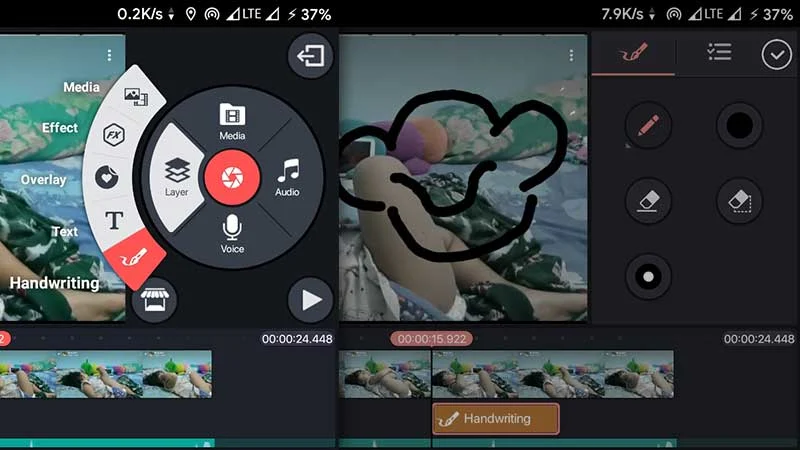 |
| Menambah tulis tangan |
6. Menambahkan Voice Over di Kinemaster
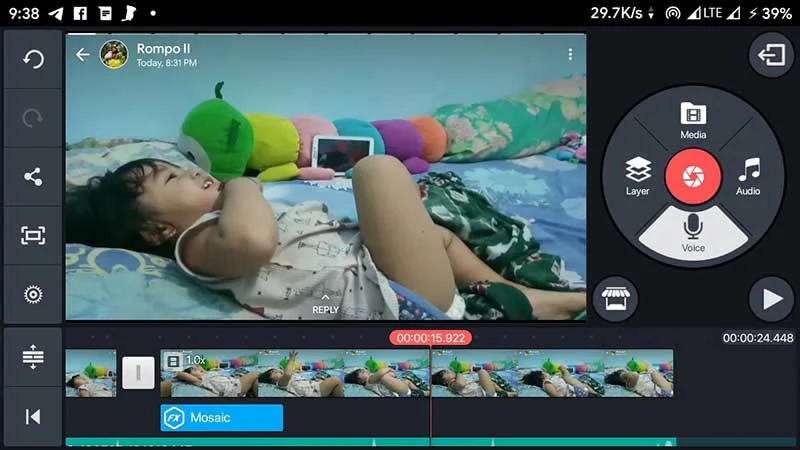 |
| pilih menu Voice |
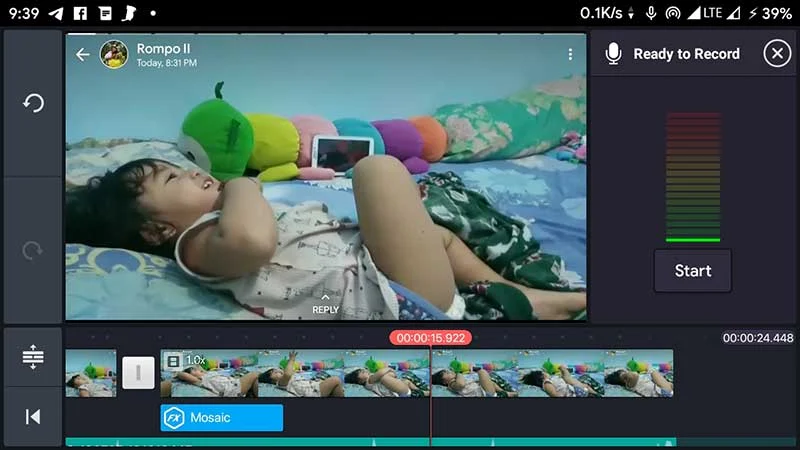 |
| ketuk tombol start |
7. Mengekspor Video di Kinemaster
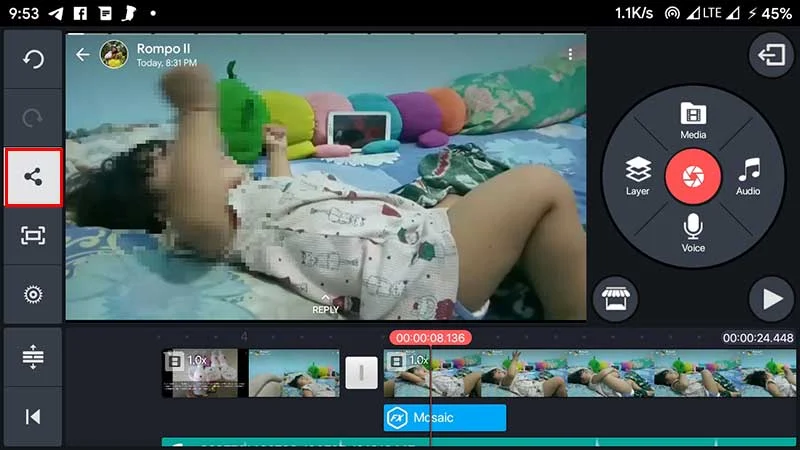 |
| pilih tombol share pada Action Bar |
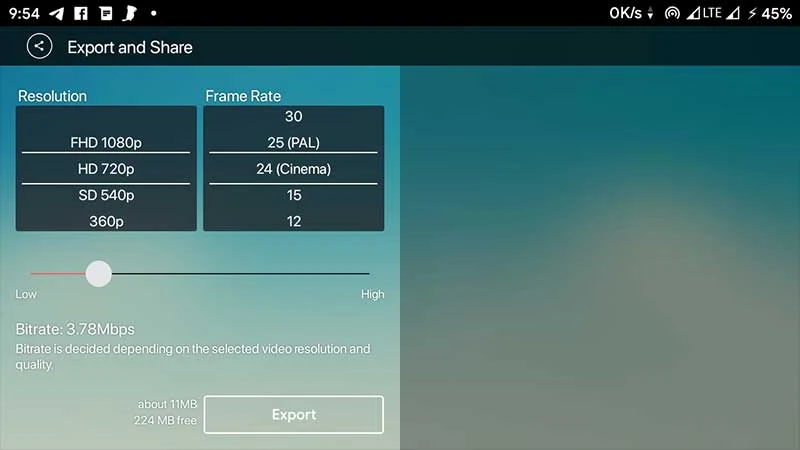 |
| atur kualitas dan framerate video |
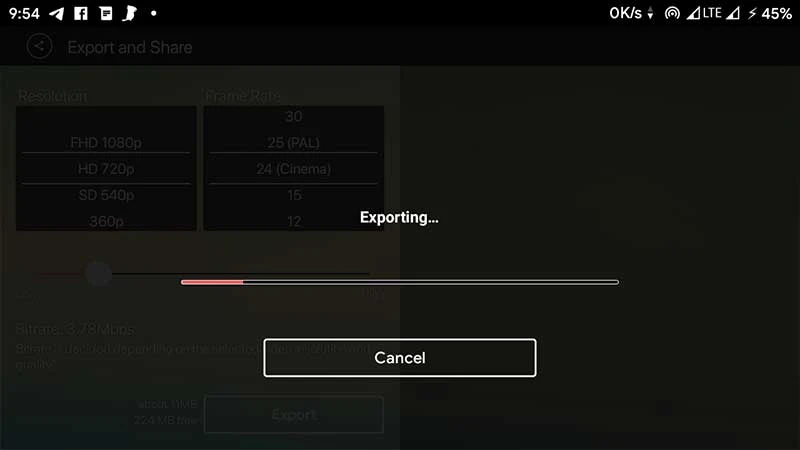 |
| bersabarlah menunggu |
Oke, itu dia operasi dasar dari penggunaan aplikasi Kinemaster ini.
Pastinya ada dari kalian yang bingung dengan berbagai istilah dan alur kerja dari aplikasi ini.
Maka dari itu, seperti yang telah saya jelaskan sebelumnya, saya sudah menyiapkan rincian penejelasan mengenai antarmuka Kinemaster.
Dan didalamnya juga terdapat berbagai istilah dan fungsi-fungsi yang kalian temukan diatas tadi.
Referensi Antarmuka Kinemaster

|
| tampilan utama kinemaster |
1. Project Preview
2. Media Panel

|
| tampilan menu utama |
A. Media browser
B. Audio Browser
C. Voice Over
D. Layers
E. Capture
Pilihan ini berfungsi layaknya tombol shutter pada kamera, yang mana biasanya difungsikan untuk merekam atau mengambil gambar secara langsung tanpa harus membuka aplikasi kamera dulu.Hasil tangkapan juga akan langsung diimport ke timeline, sehingga dengan begini, proses editing akan lebih efisien, dan lebih on-the-go.
F. Media Control

|
| tampilan media control |
